Win7 插入 USB 隨身碟/滑鼠/鍵盤/手機提示「無法識別的 USB 裝置」或完全無反應。五大由軟到硬排查方案,解決 90% 以上問題。
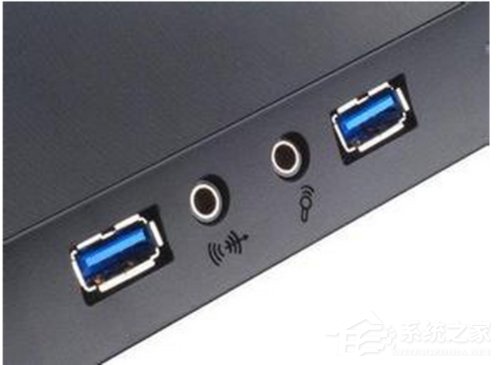
方案一:更換 USB 孔 / 直插機箱後板 (最簡單、最高機率)
- 前置面板/延長線/Hub 供電不足/訊號衰減是主因。
- 拔至機箱後方主機板直出 USB 孔 (通常標藍色 USB 3.0/黑色 USB 2.0) 測試。
- 筆電嘗試左右兩側不同控制器的 USB 孔。
方案二:裝置管理員檢查啟用/停用狀態
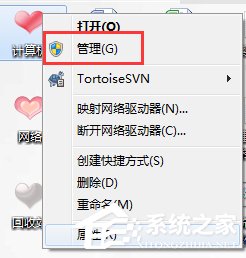
- 右鍵「電腦」>「管理」>「裝置管理員」。
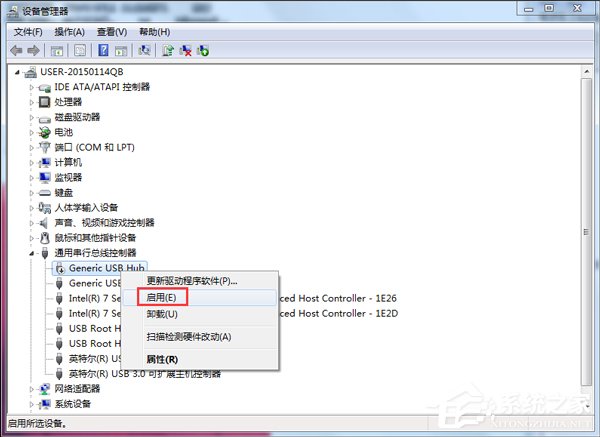
- 展開「通用序列匯流排控制器」> 尋找帶紅色叉叉 (停用)或黃色驚嘆號的項目 (如「USB Root Hub」、「USB Composite Device」)。
- 右鍵 >「啟用裝置」/「解除安裝裝置」> 重新開機讓 Windows 重新偵測安裝。
方案三:大勢至 USB 管理軟體一鍵恢復 (適用企業/管制環境)
- 下載安裝「大勢至 USB 管理軟體」。
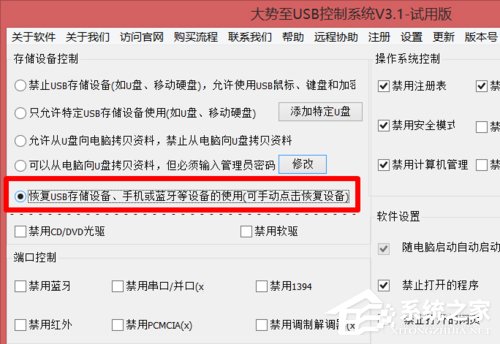
- Alt+F2 喚醒主介面 > 勾選「恢復 USB 儲存裝置、手機和藍牙等裝置的正常使用」。
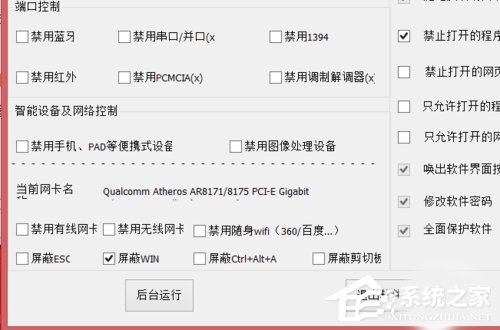
- 取消勾選「禁用無線網卡」、「禁用隨身 WiFi」等非必要管制項 > 套用。
方案四:更新/重裝 USB 控制器與裝置驅動
- 裝置管理員 >「通用序列匯流排控制器」> 右鍵各項 >「更新驅動程式」> 自動搜尋。
- 或至主機板/筆電官網下載最新 Chipset/USB 3.0/3.1 驅動安裝。
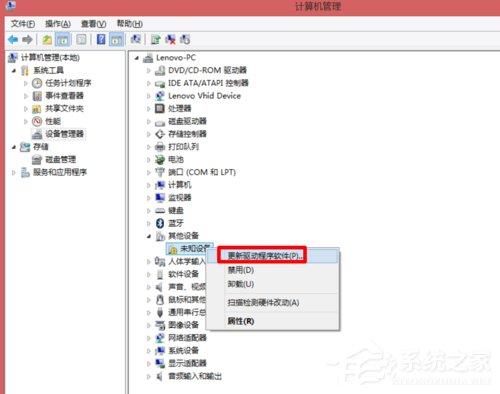
- 插入裝置後,若裝置管理員「其他裝置」出現黃色驚嘆號「未知裝置」,右鍵更新驅動指向廠商驅動資料夾。
方案五:硬體故障判斷
- 換另一台電腦測試該 USB 裝置:正常 = 電腦 USB 介面/主機板/南橋晶片故障;異常 = 裝置本身損壞。
- 主機板 USB 保險絲燒斷/南橋晶片虛焊/靜電損壞需專業維修。
快速自查清單
- ☑ 直插後板 USB 孔
- ☑ 裝置管理員無紅叉/黃驚嘆號
- ☑ 晶片組/USB 驅動已更新
- ☑ 另一台電腦測試裝置正常
- ☑ 排除大勢至/群組原則管制