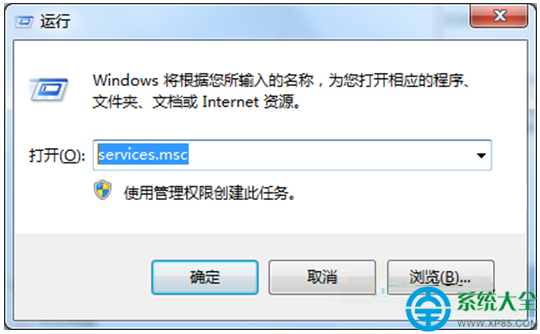
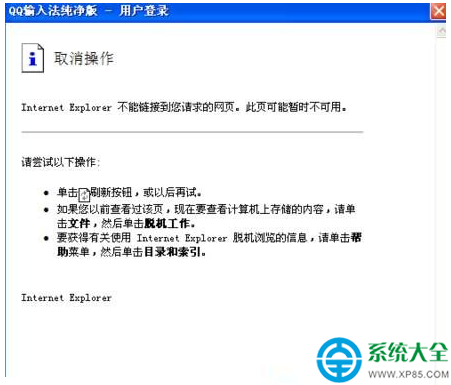
香港/台灣使用者安裝簡體中文版 Windows 7,系統介面設為繁體 (格式/位置/預設輸入法/非 Unicode 程式語言),導致簡體軟體 (迅雷、QQ 等) 顯示亂碼。根因在於「非 Unicode 程式語言」設定決定舊版應用程式的字碼頁。本文提供語言包安裝 + 切換策略,完美共存繁簡軟體。
亂碼成因分析
- Unicode (統一碼) 為每字元指定唯一碼位,跨語言平台相容。
- 非 Unicode 程式 (舊版/未支援 Unicode 應用) 依賴系統「非 Unicode 程式語言」設定的字碼頁 (Code Page) 解碼。
- 簡體中文環境 → Code Page 936 (GBK);繁體中文 (香港) → Code Page 950 (Big5)。
- 設定為繁體 (950) 時,簡體軟體內部 GBK 編碼字串以 Big5 解碼 → 亂碼。反之亦然。
解決方案:安裝繁體語言包 + 動態切換非 Unicode 語言
前提:Windows 7 旗艦版/企業版 (支援多語言包 MUI)。
步驟一:安裝繁體中文語言包
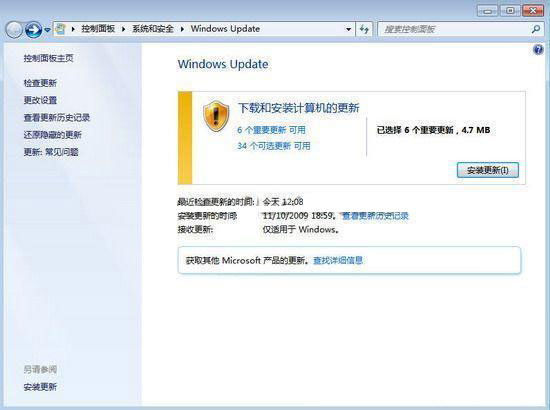
- 控制台 → Windows Update → 「檢查更新」 → 「選用更新」。
- 勾選「繁體中文語言包」 → 確定 → 「安裝更新」。
- 重啟配置更新 (約 5-10 分鐘)。
步驟二:設定非 Unicode 程式語言為簡體 (安裝簡體軟體時)
- 控制台 → 時鐘、語言與地區 → 「地區與語言」→ 「系統管理」分頁。
- 「非 Unicode 程式的語言」→ 「變更系統地區設定」→ 選擇「中文 (簡體,中國)」 → 確定。
- 重啟電腦 (必要)。
- 安裝所有簡體軟體 (迅雷、QQ、Office 簡體版等) → 介面正常顯示。
步驟三:切回繁體環境 (日常使用繁體軟體/系統介面)
- 同樣路徑 → 「非 Unicode 程式的語言」→ 選擇「中文 (繁體,香港特別行政區)」 → 確定。
- 重啟電腦。
- 系統介面變為繁體 (已安裝語言包),繁體軟體正常運行。
- 未來需安裝新簡體軟體 → 重複步驟二 (切簡體 → 安裝 → 切回繁體)。
核心邏輯
| 階段 | 非 Unicode 語言 | 系統介面 | 可正常運行軟體 |
|---|
| 安裝簡體軟體 | 簡體中文 (936) | 繁體 (語言包) | 簡體軟體 (新安裝) |
| 日常使用 | 繁體中文 (950) | 繁體 | 繁體軟體 + 已安裝簡體軟體 |
關鍵點:已安裝的簡體軟體在切回繁體環境後仍能正常運行,因其執行檔/資源檔內部編碼不變,Windows 透過應用程式相容性層正確處理。
其他版本適用性
- Windows XP/Vista/8/10/11 同樣存在「非 Unicode 程式語言」設定,解決邏輯相同。
- Windows 7 旗艦版/企業版語言包安裝最便捷 (Windows Update 整合),其他版本需手動下載 MUI/LP.cab 部署。
語言包 + 非 Unicode 語言動態切換,讓繁簡混合環境不再妥協,簡體軟體安裝無障礙,日常繁體體驗零損失。