Windows XP Windows 7 Windows 2003 Windows Vista Windows 綜合教學 Linux 系統教學
Windows 10 Windows 8 Windows 2008 Windows NT Windows Server 電腦軟體教學

Win7 修改「我的文件」預設儲存路徑至 D/E 槳,保護資料不因重灌遺失

編輯:Win7 系統應用技巧

Windows 預設將「我的文件」、「我的圖片」、「我的音樂」等資料夾放在 C 槳使用者設定檔下,重灌系統易遺失資料。透過修改登錄將其遷移至其他磁碟分區,資料更安全。

登錄修改步驟

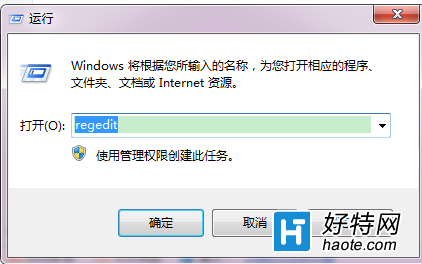
  1. Win+R 輸入 regedit 開啟登錄編輯器。
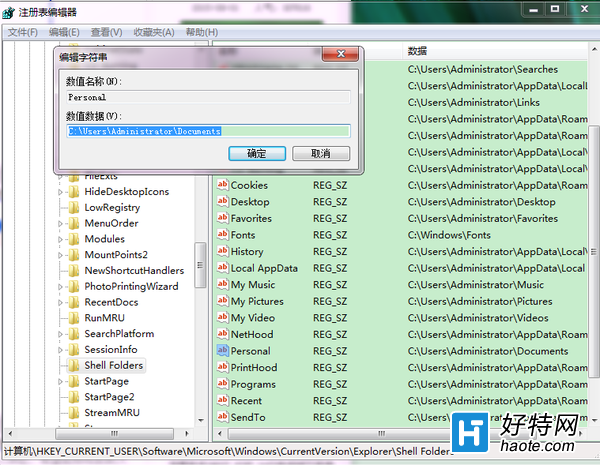
  2. 定位至:HKEY_CURRENT_USER\Software\Microsoft\Windows\CurrentVersion\Explorer\Shell Folders。
  3. 在右側找到下列字串值,雙擊修改數值資料為目標路徑(如 E:\MyDocuments、E:\MyMusic、E:\MyPictures 等):
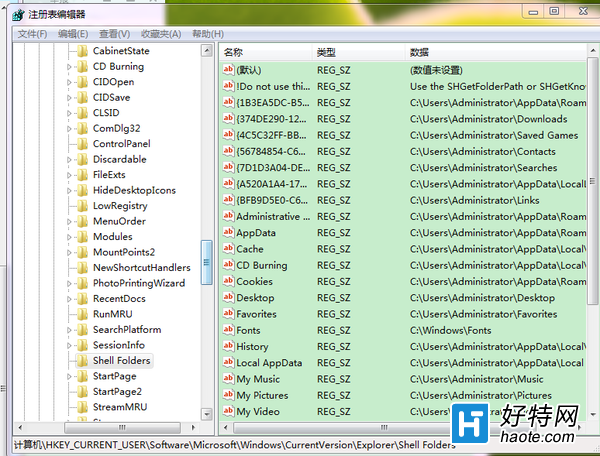
    • Personal(我的文件)
    • My Music(我的音樂)
    • My Pictures(我的圖片)
    • My Video(我的影片)
    • Desktop(桌面,可選)
  4. 確定後,建立對應的目標資料夾 → 重新登入或重開機生效。

開啟 regedit

Shell Folders 路徑

修改 Personal 等數值

更直觀的替代方案(圖形介面)

  1. 開啟「檔案總管」→ 右鍵點擊「文件」/「圖片」/「音樂」等資料夾 →「內容」。
  2. 切換到 「位置」索引標籤 → 點擊「移動」 → 選擇目標磁碟資料夾 →「套用」→ 詢問是否移動現有檔案選「是」。

優點:圖形介面操作更直觀,系統會自動更新登錄並移動檔案,不需手動編輯登錄,降低出錯風險。

Copyright © Windows教程網 All Rights Reserved