在 Win7 上使用 iTunes 進行 iPhone 備份與還原是基本功。本文整理三種常見操作情境:授權電腦、手動備份、還原備份,附關鍵注意事項。
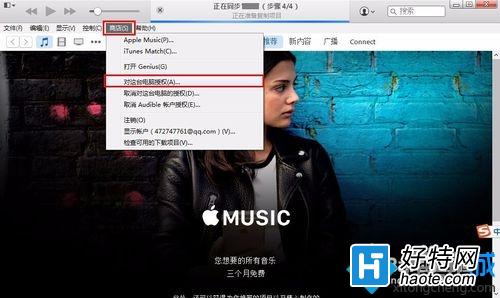
情境一:授權此電腦(首次連接或更換電腦必做)
- 開啟 iTunes → 選單列「商店」→「授權此電腦」。
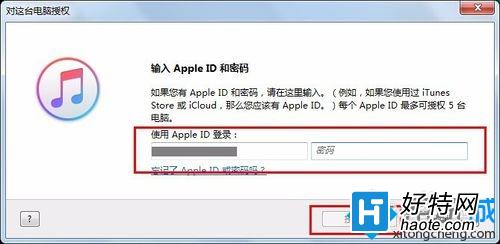
- 輸入 Apple ID 與密碼 → 「授權」。
情境二:手動備份 iPhone 至電腦
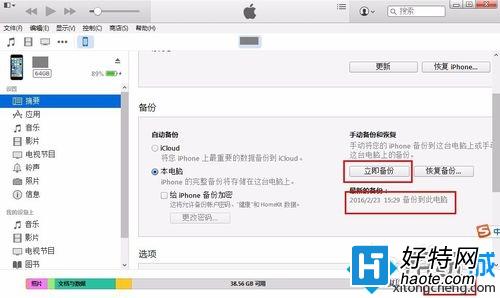
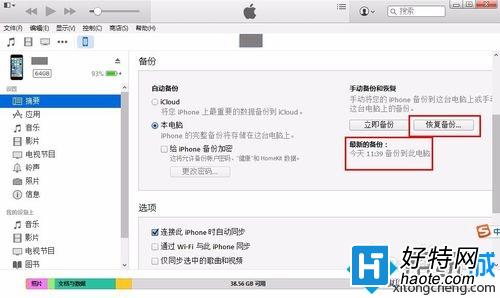
- 連接 iPhone → 點擊 iTunes 左上角裝置圖示 → 左側選「摘要」。
- 「備份」區塊選 「這台電腦」 → 可勾選「加密本機備份」(建議開啟,含健康/鑰匙串資料) → 設定密碼。
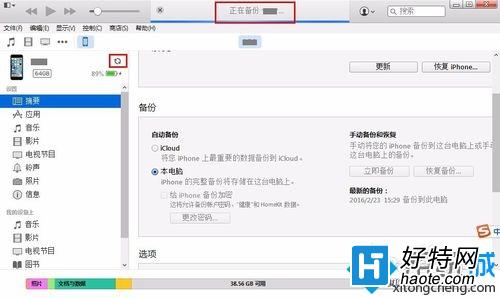
- 點擊 「立即備份」 → 等待完成(可在「偏好設定」→「裝置」查看備份清單與時間)。

情境三:從備份還原 iPhone
- 連接 iPhone → 點擊裝置圖示 →「摘要」→ 「還原備份」。
- 選擇欲還原的備份檔(通常選最新) → 「還原」。
- 關鍵前提: iPhone 上必須先關閉「尋找我的 iPhone」(設定 → Apple ID → 尋找 → 關閉),否則無法還原。

常見問題提醒
- 備份檔預設位置:
C:\Users\使用者名稱\AppData\Roaming\Apple Computer\MobileSync\Backup\(C 槳空間不足時可用符號連結移至他槳)。
- 加密備份密碼遺失無法找回,請妥善保管(可存入密碼管理器)。
- iTunes 版本過舊可能不支援新 iOS 裝置,請保持更新至最新版。