Win7 使用瀏覽器看優酷影片卡頓、掉幀,通常是系統資源不足或 Flash Player 未啟用硬體加速。三個簡單步驟即可明顯改善播放流暢度。
解決影片卡頓的三招
- 釋放系統資源: 關閉不需的網頁分頁、背景程式(下載工具、雲同步等),騰出記憶體與 CPU 給瀏覽器播放影片。
- 啟用 Flash Player 硬體加速:
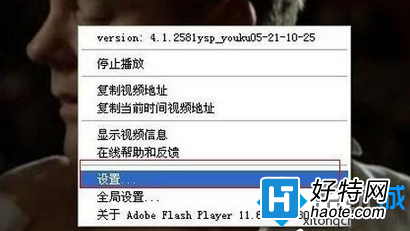
- 影片播放時暫停 → 右鍵點擊影片區域 → 選擇「設定」。
- 在「顯示」索引標籤(螢幕圖示)→ 勾選 「啟用硬體加速」 → 關閉視窗。
- 重啟瀏覽器清理快取: 複製影片網址 → 完全關閉瀏覽器(檢查工作管理員確無殘留程序) → 重新開啟瀏覽器貼上網址播放。


進階建議
- 更新顯示卡驅動程式至最新版,確保硬體加速相容性。
- 嘗試使用 HTML5 播放器(優酷支援)取代 Flash,降低 CPU 佔用。
- 記憶體 4GB 以下建議升級至 8GB+,多開分頁播放高畫質影片更穩定。
注意:Adobe Flash Player 已於 2020/12/31 終止支援,現代網站多改用 HTML5,建議改用 Chrome/Edge 等支援 HTML5 的瀏覽器觀看影片。