Win7 遠端桌面連線不僅能操控遠端電腦,還能將本機磁碟重新導向至遠端工作階段,方便檔案傳輸:
設定步驟
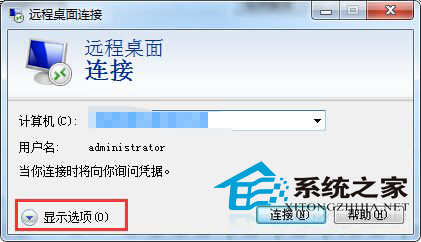
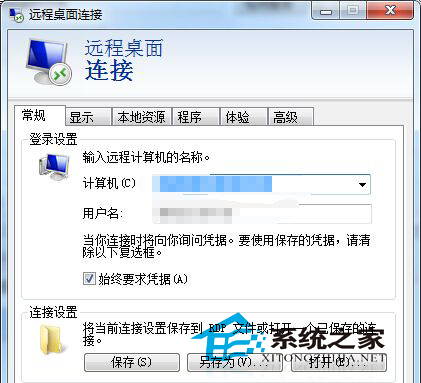
- 開啟「遠端桌面連線」 (
mstsc),點擊 「顯示選項」。
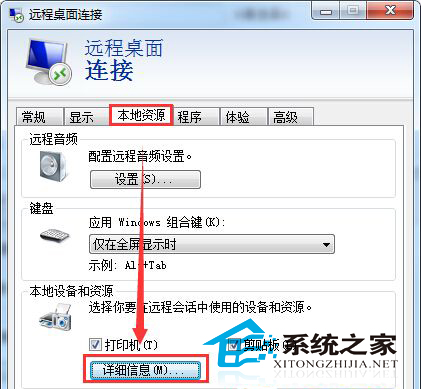
- 切換至 「本地資源」 索引標籤,點擊 「詳細資訊」。
- 在「本地裝置和資源」清單中,勾選 「磁碟機」(可展開選擇特定磁碟機代號)。
- 點擊「確定」返回,輸入遠端電腦 IP/名稱連線。
- 連線成功後,遠端電腦的「電腦」/「檔案總管」中會出現 「在 [本機電腦名稱] 上的 [磁碟機代號]」,即可雙向複製檔案。
注意: 遠端電腦亦需啟用「允許遠端連線」(系統內容 → 遠端),且雙方防火牆需允許 RDP (TCP 3389)。檔案傳輸速度受限於網路頻寬,大量檔案建議壓縮後傳輸。