Windows XP Windows 7 Windows 2003 Windows Vista Windows 綜合教學 Linux 系統教學
Windows 10 Windows 8 Windows 2008 Windows NT Windows Server 電腦軟體教學

Win7聲卡完整調教指南:從立體聲混音到音效優化

編輯:Win7 系統應用技巧

許多 Win7 使用者覺得電腦聲音「聽起來不舒服」,實際上系統內建的聲音管理工具已能滿足大部分需求。本文將手把手教您啟用隱藏的「立體聲混音」、調整麥克風增益、設定喇叭組態,讓您的電脦聲音瞬間升級。

核心調教步驟

1. 啟用關鍵的「立體聲混音」裝置

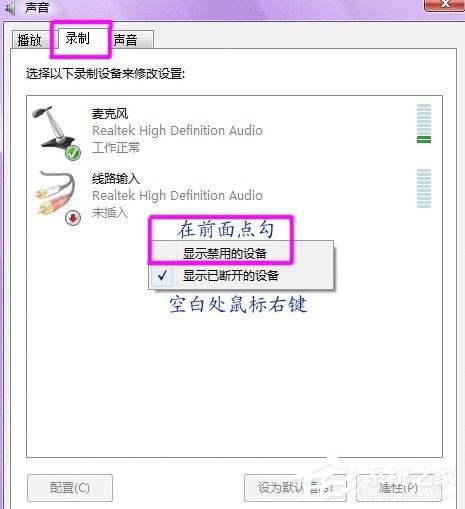
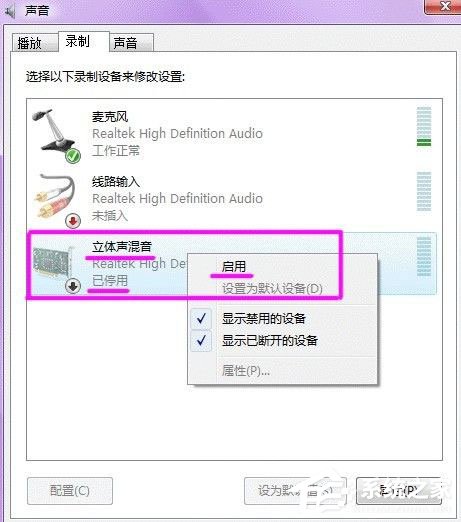
右鍵點擊工作列右下角小喇叭 → 選擇「錄音裝置」 → 在空白處右鍵勾選「顯示停用的裝置」 → 找到「立體聲混音」右鍵選「啟用」。這功能讓您能錄製系統內部播放的聲音(如網頁影片、音樂)。
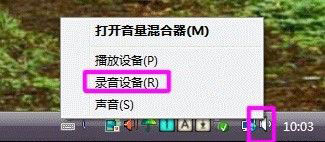
開啟錄音裝置
顯示停用裝置
啟用立體聲混音

2. 微調立體聲混音音量與屬性

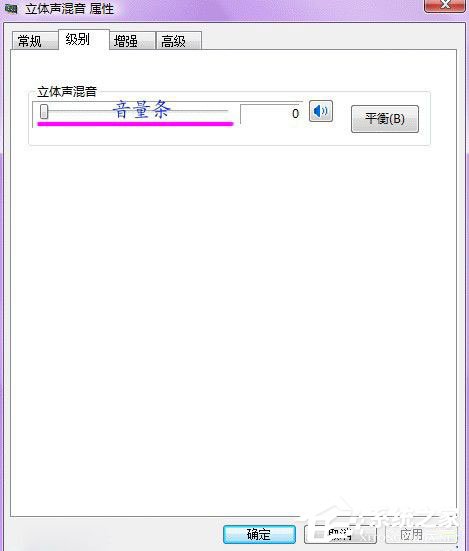
右鍵「立體聲混音」選「屬性」→「層級」頁籤,拖曳音量滑桿至適當位置(建議 70-85%),避免爆音。同步檢查「喇叭」屬性中的「層級」,確保所有項目皆無紅色靜音圖示。
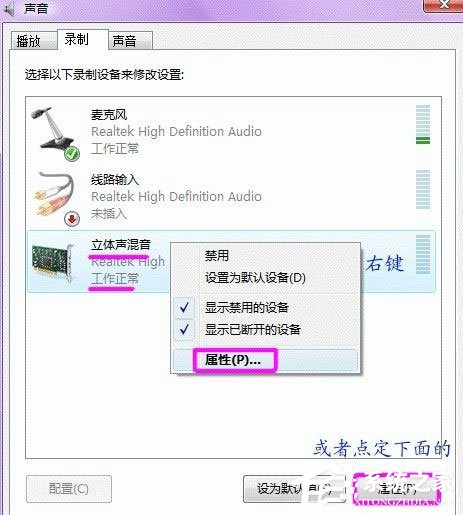
立體聲混音屬性
喇叭層級設定

3. 透過音訊管理器深度客製化

雙擊工作列紅色小喇叭圖示(或控制台 → 高清音訊管理器),依序完成:
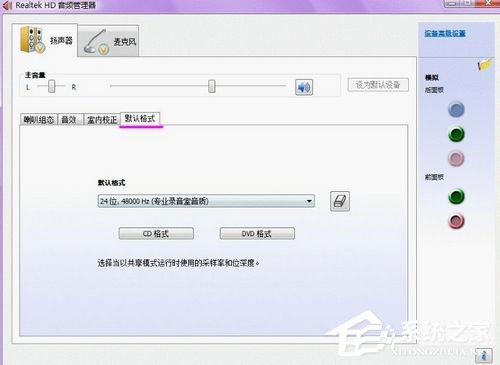
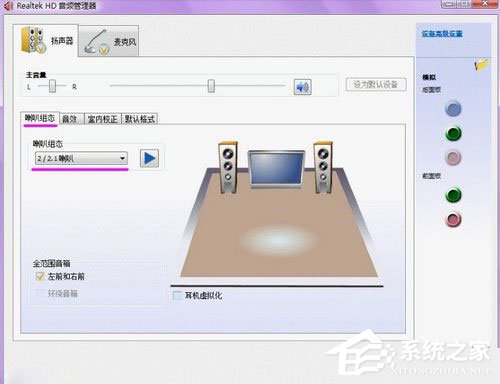
  • 喇叭組態:依實際連接選擇「立體聲」、「5.1 聲道」或「7.1 聲道」
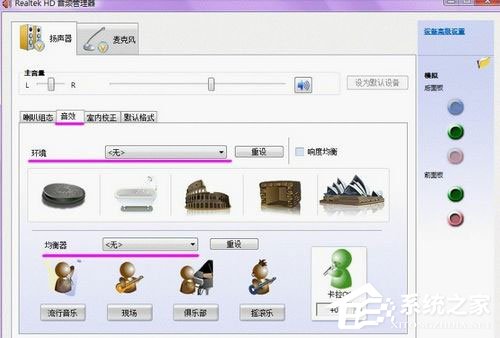
  • 音效:啟用「環境音效」(如客廳、石室)或「均衡器」自訂頻響
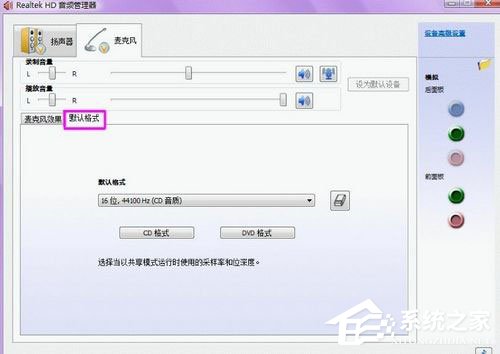
  • 預設格式:建議設為「24 位元,96000 Hz (錄音室品質)」
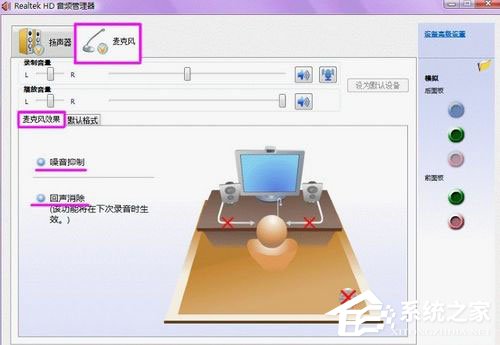
  • 麥克風效果:開啟「雜訊抑制」與「迴音消除」,語音通話更清晰
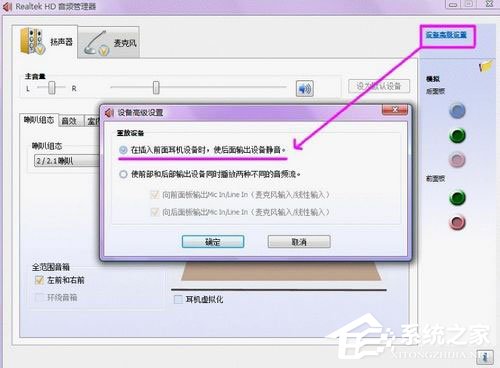
  • 裝置進階設定:勾選「允許應用程式獨佔此裝置」以相容舊軟體
喇叭組態設定
音效設定
預設格式設定
麥克風效果
麥克風預設格式
裝置進階設定

進階小撇步

  • 若使用獨立聲卡,請優先安裝廠商原廠驅動(如 Realtek、Creative、ASUS Sonic Studio)
  • 外接 USB DAC/耳機擴大機時,請在「播放」裝置中將其設為「預設裝置」
  • 定期清理麥克風插孔氧化層,避免接觸不良產生雜訊

完成上述設定後,您的 Win7 聲音品質將明顯提升。記得根據不同使用情境(遊戲、看片、開會)切換音效預設值,享受最適聽的聽覺體驗!

Copyright © Windows教程網 All Rights Reserved