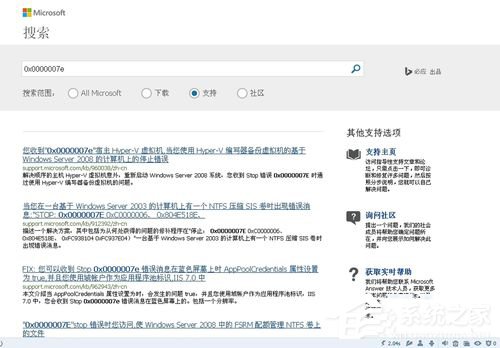
電腦開機遭遇藍屏絕對是讓人心驚膽戰的經驗,尤其當錯誤代碼顯示「0X0000007E」並提示「找不到指定的模組」時,更讓使用者無從下手。這個錯誤通常源於驅動程式衝突、系統檔案損毀或記憶體問題。本文將帶您徹底排查並解決這個棘手的Win7藍屏難題。
開機時連續點擊 F8 進入「進階開機選項」,選擇「安全模式」。在安全模式下,您可以:
sfc /scannow 修復受損系統檔案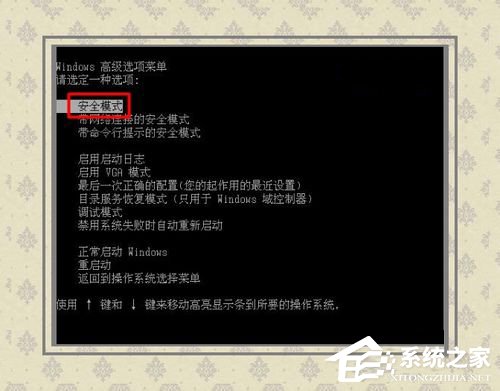
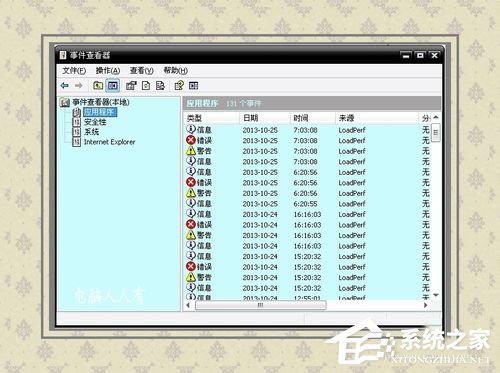
按 Win+R 輸入 EventVwr.msc 開啟事件檢視器,重點檢查「Windows 記錄」下的「系統」與「應用程式」記錄。尋找紅色「錯誤」圖示的事件,查看來源(Source)與事件 ID,往往能直接指向故障驅動或服務。
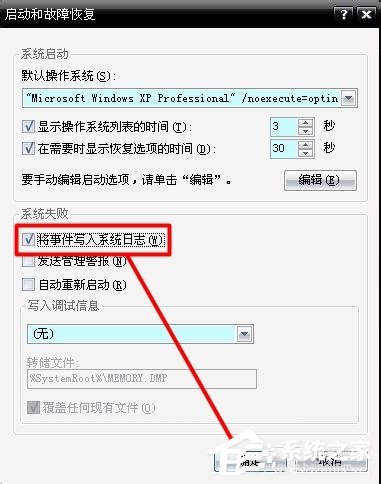
若系統未寫入藍屏日誌,事後將難以追查。請依路徑檢查:
控制台 → 系統 → 進階系統設定 → 啟動與故障修復「設定」 → 系統失敗區域 → 勾選「將事件寫入系統記錄檔」。
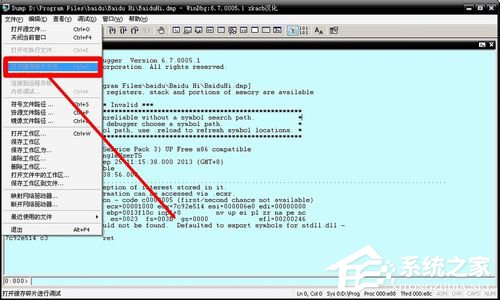
藍屏發生後,系統會在 C:\Windows\Minidump 產生 .dmp 檔案。需使用 Microsoft 官方 WinDbg 工具(可從 Microsoft Store 或 SDK 下載)開啟分析。
關鍵操作:在 WinDbg 中執行 !analyze -v 指令,即可顯示導致崩潰的模組名稱(如 nvlddmkm.sys 代表 NVIDIA 顯卡驅動)。
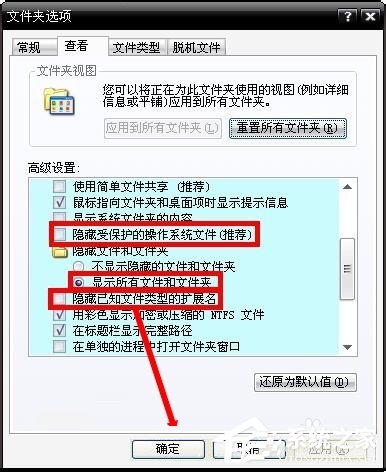
若在資料夾找不到 .dmp 檔,請開啟「資料夾選項」→「檢視」→ 勾選「顯示隱藏的檔案、資料夾及磁碟機」,並取消勾選「隱藏受保護的作業系統檔案」。
藍屏成因複雜,建議由簡入繁排查。若以上方法均無效,可能涉及硬體故障,請尋求專業維修協助。