過去設定路由器需登入 Web 介面,參數繁雜令許多使用者望而卻步。Windows 7 內建 WCN (Windows Connect Now) 技術,支援透過 PIN 碼或按鍵方式快速完成路由器首次設定,全程圖形化操作,無需記憶 IP、帳密。
硬體連接與偵測
- 路由器通電,網路線連接 WAN 埠(若為 ADSL/光纖 Modem)。
- Windows 7 任務列網路圖示 → 右鍵 → 「開啟網路及共用中心」 → 左側「管理無線網路」 → 點選「新增」 → 選擇「新增無線裝置」。
- 系統掃描並列出偵測到的路由器(SSID),點選目標裝置 → 「連線」。


WCN 自動設定流程
- 連線成功後彈出視窗,點選「確定」進入嚮導。

- 輸入路由器背面標籤上的 PIN 碼(通常為 8 位數字),或按下路由器上的 WPS/WCN 按鈕。系統自動協商加密設定。
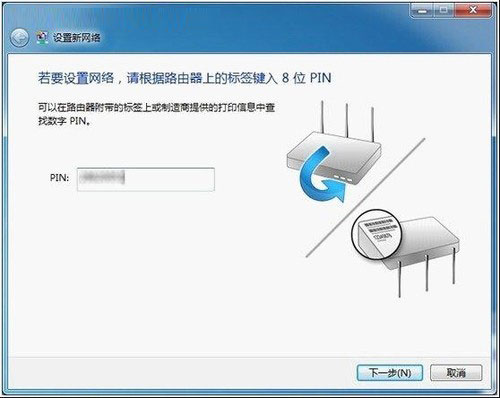
- 系統自動產生網路名稱 (SSID) 並選用最高安全性加密(WPA2-AES),直接點「下一步」完成。
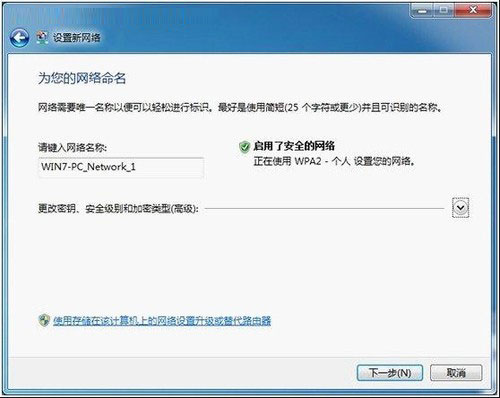
- 進階自訂(可選):點選「進階設定」可手動修改 SSID、密碼、加密類型(WPA2-Personal/WPA3 等)。
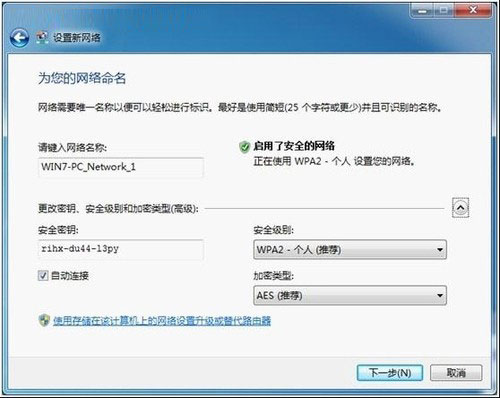
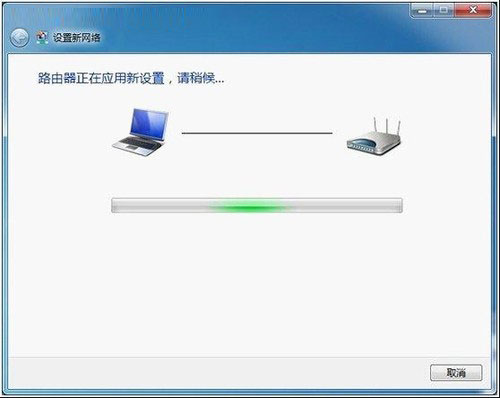
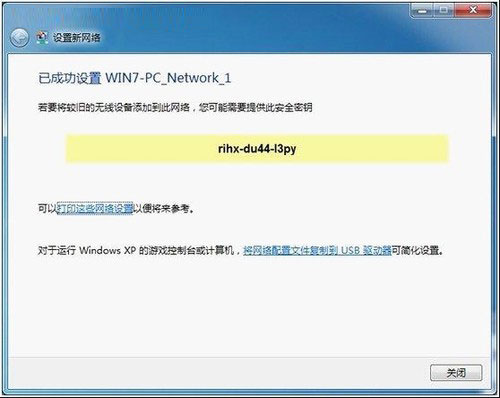
- 點選「下一步」→ 顯示「已成功新增網路」 → 完成。
驗證連線
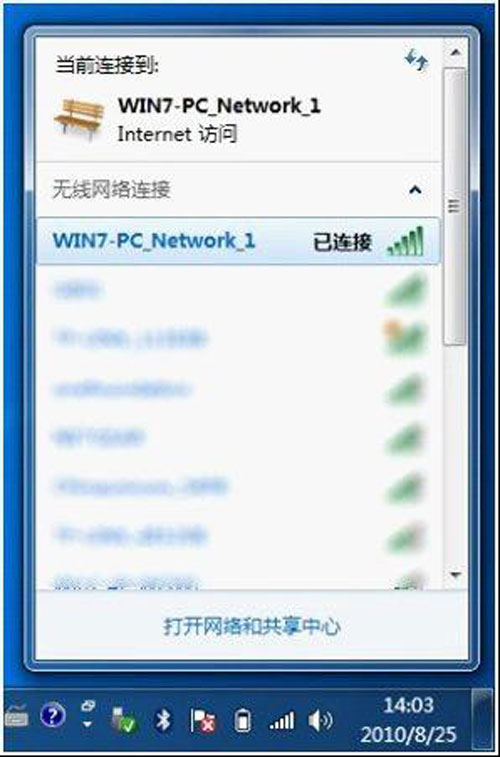
任務列網路圖示顯示「已連線」,滑鼠停留可見 SSID、訊號強度、加密類型。開啟瀏覽器即可上網。
適用範圍與注意
- 路由器需支援 WCN/WPS 功能(2010 年後主流機種皆支援)。
- 若路由器不支援 WCN,仍需透過瀏覽器登入管理介面手動設定。
- 企業級/舊型路由器建議使用傳統 Web 設定方式,功能更完整。
Windows 7 的 WCN 功能大幅降低了無線網路部署門檻,讓非技術使用者也能輕鬆完成路由器首次設定,享受無線生活。