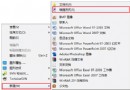
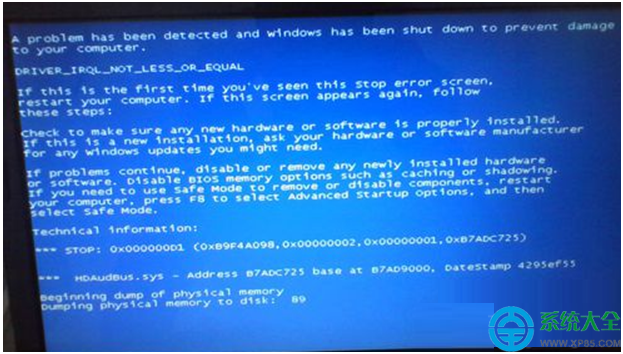
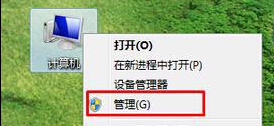
Windows 7 反覆彈出「Windows 偵測到硬碟問題」氣泡提示,嚴重干擾使用。此警告由排程任務 Microsoft Windows DiskDiagnosticResolver 定期觸發。若硬碟 SMART 健康度正常,可關閉此排程任務停止誤報;若硬碟確有壞軌,務必優先備份資料並更換硬碟。
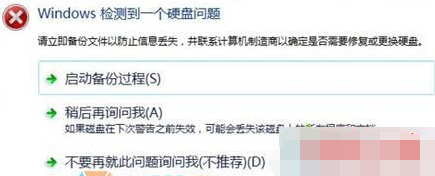
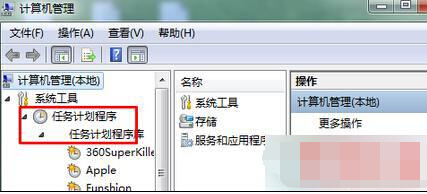
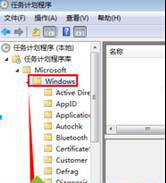
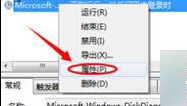
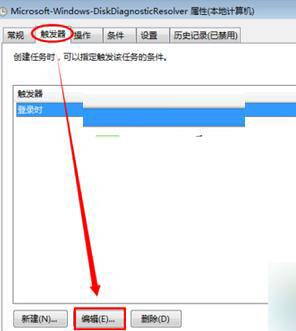
chkdsk /r 掃描修復邏輯錯誤。關閉排程任務僅停止彈出視窗,不代表硬碟問題解決! 必須配合 SMART 檢測確認硬碟實際健康狀態。資料無價,寧可誤報備份,不可忽視警告導致資料永久遺失。
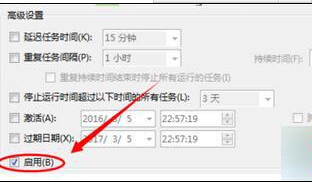
透過工作排程器關閉 Microsoft Windows DiskDiagnosticResolver 觸發條件,可停止 Win7 反覆彈出「偵測到硬碟問題」誤報;同時務必使用 SMART 工具檢測硬碟健康、優先備份資料、必要時更換硬碟,雙管齊下守護資料安全。
Win7 IE 標題列顯示個性化簽名:登錄新增 Window Title 字串值
Vista 磁碟分區調整:Acronis Partition Expert 完整操作教學
Win7 休眠檔 hiberfil.sys 怎麼刪除/開啟?powercfg 指令一鍵切換
手修 Hosts 檔案:零成本屏蔽惡意網站、加速網頁存取、防止廣告彈窗
Windows 7 常用小技巧彙總:資源管理器修復、管理選單恢復、開機加速、縮圖彈出加速、工作列客製化
Win7 桌面壁紙切換太快/太慢?修改登錄檔 AnimationDuration 自訂切換動畫時長 (上限 9 秒)
舊顯示卡 Win7 藍畫面解決:GeForce 6 以下晶片安裝 91.98 版驅動、手動安裝/相容模式、Aero 特效放棄、WMC 顯存需求