Windows XP Windows 7 Windows 2003 Windows Vista Windows 綜合教學 Linux 系統教學
Windows 10 Windows 8 Windows 2008 Windows NT Windows Server 電腦軟體教學

Win7 桌面壁紙切換太快/太慢?修改登錄檔 AnimationDuration 自訂切換動畫時長 (上限 9 秒)

編輯:Win7 系統應用技巧

Windows 7 「桌面幻燈片」功能預設切換動畫極短 (約 1 秒),或因主題設定間隔過短導致切換過於頻繁。透過登錄檔新增 AnimationDuration 值,可精確控制壁紙切換的 淡入淡出動畫持續時間 (單位:毫秒,上限 9000ms = 9 秒),打造更舒適的視覺體驗。

操作步驟

步驟 1:開啟登錄編輯器

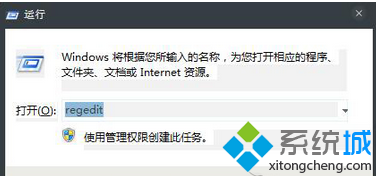
Win + R → 輸入 regedit → Enter。

開啟regedit

步驟 2:定位至 Personalization\Desktop Slideshow

依序展開:
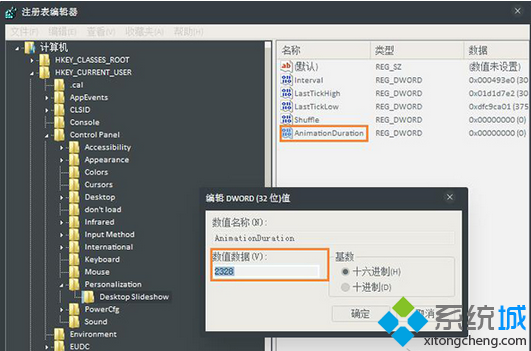
HKEY_CURRENT_USER\Control Panel\Personalization\Desktop Slideshow

步驟 3:新增 DWORD 值 AnimationDuration

  1. 在右側空白處右鍵 → 「新增」→「DWORD (32 位元) 值」。
  2. 命名為 AnimationDuration (大小寫敏感)。
  3. 雙擊該值,選擇 「十六進位」,輸入數值:
期望動畫時長 十六進位值 十進位值
1 秒3E81000
2 秒7D02000
3 秒BB83000
5 秒13885000
9 秒 (最大)23289000

輸入後點選「確定」,關閉登錄編輯器。

新增AnimationDuration

步驟 4:設定個人化切換間隔配合動畫

  1. 桌面右鍵 → 「個人化」 → 「桌面背景」。
  2. 選擇多張圖片,設定 「圖片位置」 為「填滿/調整」,「變更圖片間隔」 建議設為 10 秒以上 (大於動畫時長),避免動畫未完成就切換下一張。
  3. 儲存變更。
個人化設定間隔

效果驗證與資源監控

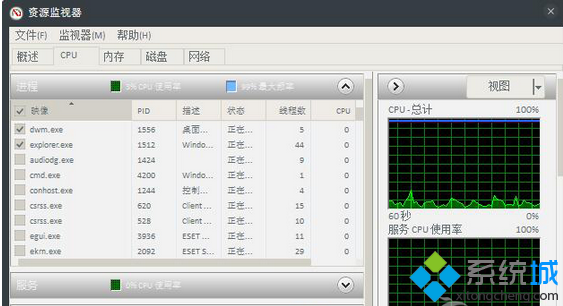
作者實測:設定間隔 10 秒、動畫 9 秒 (9000ms),使用資源監視器觀察 dwm.exe (桌面視窗管理員) 與 explorer.exe CPU 佔用 不超過 4%,屬正常水平,無額外系統負擔。

資源監視器CPU佔用

圖例說明: 藍線 = CPU 頻率、綠區 = CPU 總使用率、黃線 = dwm+explorer 佔用率。

重要限制與提醒

  • 上限 9000ms (9 秒): 系統硬性限制,輸入更大值無效,動畫最長 9 秒。
  • 間隔 > 動畫: 切換間隔必須大於動畫時長,否則動畫會被中斷,造成閃爍。
  • 動畫過長副作用: 9 秒淡入淡出極其緩慢,肉眼幾乎難以察覺切換瞬間,可能產生「根本沒換圖」的錯覺,建議 3-5 秒 (3000-5000ms) 最適合人眼舒適度。
  • 僅影響幻燈片: 單張壁紙、瀏覽圖片、鎖定畫面不受影響。

移除設定恢復預設

在登錄編輯器中刪除 AnimationDuration 值,或將其設為 0,重新登入/重開機即恢復預設極短動畫。

結語

Win7 桌面壁紙切換動畫時長可透過 AnimationDuration 登錄值精確控制 (1-9 秒)。建議搭配 切換間隔 10 秒 + 動畫 3-5 秒,既能享受優雅淡入淡出,又不造成視覺疲勞與資源浪費。這是一個鮮為人知但極具生活品質提升的隱藏設定。

Copyright © Windows教程網 All Rights Reserved