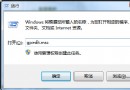
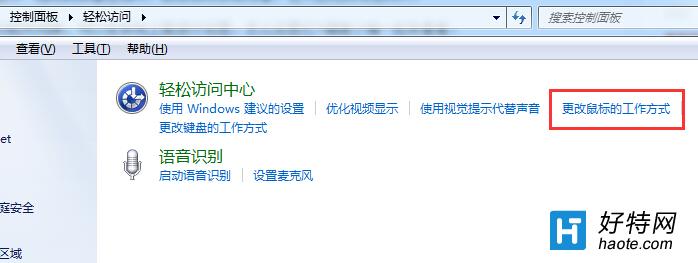
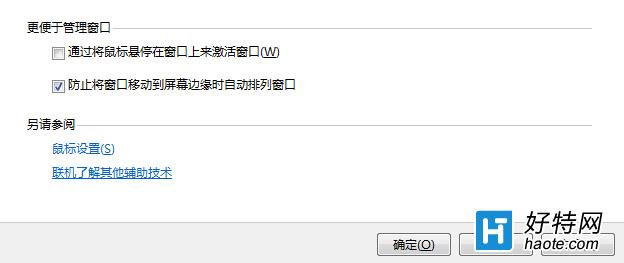
Win7 Aero Snap 功能:拖曳視窗至螢幕左右邊緣自動佔半邊、拖至上邊緣自動最大化。雖方便分割視窗,但易誤觸發、干擾精確定位。透過「輕鬆存取中心」→「變更滑鼠運作方式」可一鍵停用此行為。
| 操作 | 啟用 Aero Snap (預設) | 停用後 |
|---|---|---|
| 拖曳視窗至左/右邊緣 | 自動佔據螢幕左/右半邊 | 無反應,自由定位 |
| 拖曳視窗至上邊緣 | 自動最大化 | 無反應,自由定位 |
| 拖曳視窗至下邊緣 | 垂直最大化 (保持寬度) | 無反應,自由定位 |
| 鍵盤 Win+左/右/上/下 | 同樣觸發排列 | **仍生效** (鍵盤快速鍵不受此設定影響) |
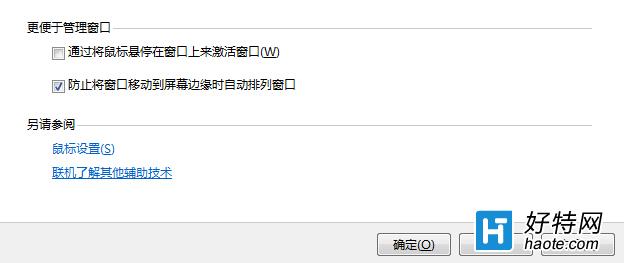
上述設定**僅停用滑鼠拖曳觸發**,Win+方向鍵 快速排列功能保留,兼顧效率與防誤觸。若需完全停用 (含鍵盤),需登錄檔修改 HKEY_CURRENT_USER\Control Panel\Desktop\WindowArrangementActive=0。
「輕鬆存取中心」→「變更滑鼠運作方式」→勾選「防止視窗移至螢幕邊緣時自動排列」,一招停用 Aero Snap 滑鼠誤觸發,保留鍵盤快速鍵高效排列,精準控制視窗佈局。