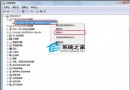
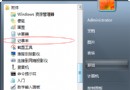
面對病毒木馬橫行的網路環境,「裸奔」上網極度危險。Windows 7 內建防火牆功能強大且易用,無需購買第三方產品即可建立有效防護。本文詳細說明啟用、進階設定、程式例外與緊急封鎖四大面向。
一、啟用防火牆(基礎防護)
- 控制台 → 系統及安全性 → Windows 防火牆
- 左側點擊「開啟或關閉 Windows 防火牆」
- 分別針對「家庭/公司(私人)網路」與「公用網路」選擇「開啟 Windows 防火牆」
- 建議勾選「封鎖所有連入連線(包括允許的程式清單)」以獲得最高防護
二、高級安全性設定(精細控制)
在「Windows 防火牆」主視窗點擊左側「進階設定」進入「高階安全性 Windows 防火牆」管理主控台:
- 輸入規則: 控制外部連線能否存取本機程式/埠
- 輸出規則: 控制本機程式能否主動向外連線
- 連線安全性規則: 設定 IPsec 加密連線需求
三種連線動作模式:
| 模式 | 說明 | 適用情境 |
|---|
| 允許連線 | 任何情況下允許連線 | 信任的內部服務、列印服務 |
| 僅允許安全連線 | 需 IPsec 保護才允許 | 跨網段伺服器通訊、機密資料傳輸 |
| 封鎖連線 | 任何情況下拒絕連線 | 已知惡意程式、可疑埠號、臨時隔離 |
三、個人化程式例外(允許特定程式通過)
- 防火牆主視窗左側點擊「允許程式或功能通過 Windows 防火牆」
- 點擊「變更設定」(需管理員權限)
- 勾選欲允許的程式,並選擇網路類型(私人/公用)
- 若清單無目標程式 → 「允許另一個程式」→ 瀏覽選擇 .exe 檔 → 新增
四、實用快速功能
- 還原預設值: 一鍵重置所有規則為出廠狀態
- 網路疑難排解: 自動診斷連線問題
- 封鎖所有網路連線: 緊急情況下一鍵斷網(防火牆主視窗即可操作)
結論:Win7 內建防火牆功能已足應付多數防護需求,善用「進階規則」與「程式例外」即可建立客製化防護牆,省錢又安心。