前言
操作 Win7 時常遇「權限不足」、「需要系統管理員權限」阻擋安裝軟體、修改系統設定、存取受保護資料夾。建立專屬管理員帳號並設定密碼,即可擁有完整系統控制權,解決權限困擾。本文教你控制台新增管理員帳號全流程。
建立步驟
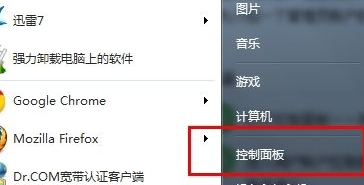
- 「開始」 → 「控制台」 → 「使用者帳戶與家庭安全」 → 「使用者帳戶」。
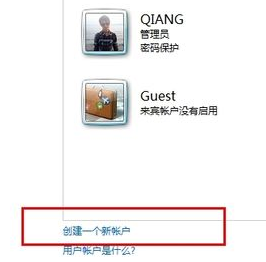
- 點選 「管理其他帳戶」 → 「建立新帳戶」。
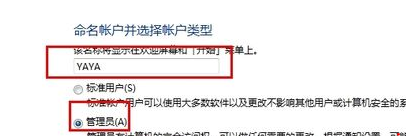
- 輸入帳戶名稱 (如
Admin、Administrator2、自訂名稱)。
- 選擇 「系統管理員」 權限 (而非標準使用者) → 「建立帳戶」。
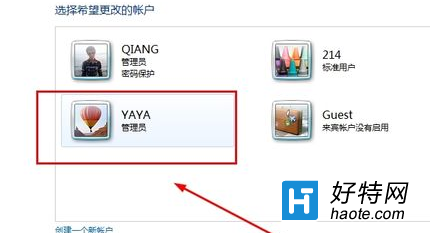
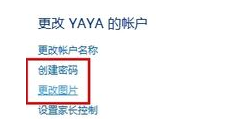
- 新帳戶出現在清單中,點選該帳戶 → 「建立密碼」 → 輸入密碼、確認密碼、密碼提示 → 「建立密碼」。
- (選擇性) 點選「變更圖片」選擇個人化頭像。

驗證與使用
- 登出目前帳戶 → 選擇新建立的管理員帳戶 → 輸入密碼登入。
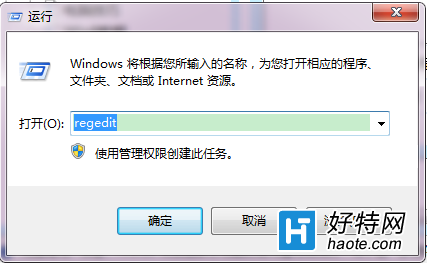
- 嘗試執行需管理員權限的操作 (安裝軟體、修改登錄檔、存取 C:\Windows\System32、執行 CMD 管理員模式),應無權限阻擋。
進階:啟用內建超級管理員 Administrator
- 以現有管理員身分開啟 CMD:
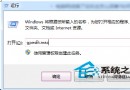
net user administrator /active:yes。
- 登出即可見到「Administrator」帳戶 (無密碼),登入後建議立即設定密碼。
- 用畢後建議停用:
net user administrator /active:no (安全性考量)。
安全性建議
- 管理員帳戶**必須設定強密碼** (大小寫+數字+符號 12 碼以上)。
- 日常操作使用「標準使用者」帳戶,需管理員權限時用 UAC 提權或切換管理員帳戶。
- 定期檢查帳戶清單,停用/刪除不再使用的管理員帳戶。
小結
控制台 → 使用者帳戶 → 管理其他帳戶 → 建立新帳戶 → 選「系統管理員」 → 設定密碼,五步驟擁有完整系統控制權。配合標準使用者日常操作 + 管理員帳戶維護操作,構建最佳權限分離安全模型。