Windows XP Windows 7 Windows 2003 Windows Vista Windows 綜合教學 Linux 系統教學
Windows 10 Windows 8 Windows 2008 Windows NT Windows Server 電腦軟體教學

Win7 啟用 NFS 客戶端服務實現網路共享存儲完整教學

編輯:Win7 系統應用技巧

NFS (Network File System) 可讓 Windows 7 像 Linux 一樣掛載遠端共享目錄,適用於異構環境資料存取。預設 Win7 未啟用 NFS 客戶端,需手動開啟 Windows 功能。以下為詳細啟用步驟。

啟用步驟

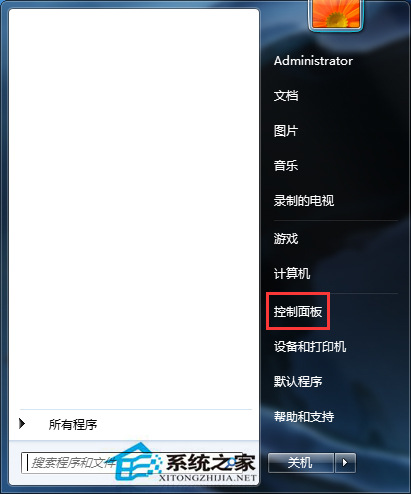
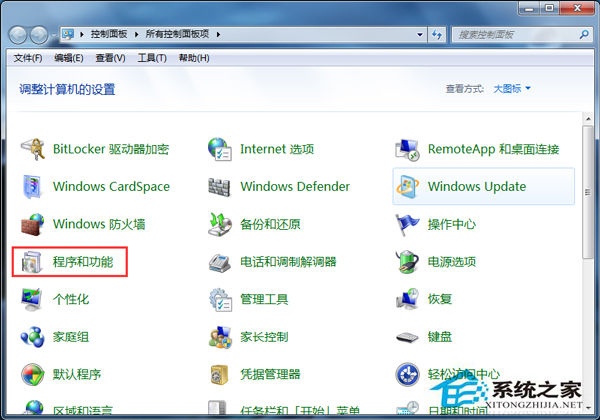
1. 開啟控制台 → 程式和功能

開始選單 → 控制台 → 程式和功能。

控制台首頁

程式和功能

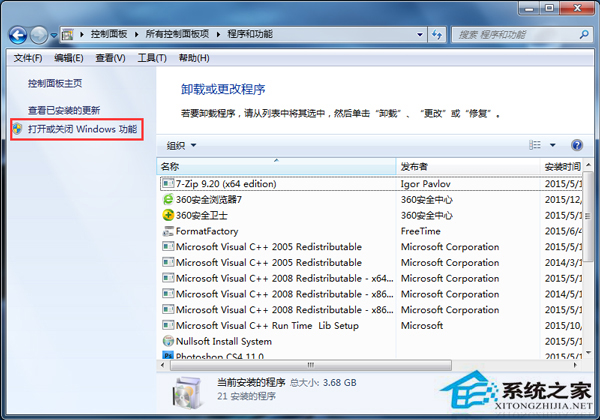
2. 開啟「啟用或關閉 Windows 功能」

左側點選「啟用或關閉 Windows 功能」。

Windows 功能視窗

3. 勾選 NFS 相關服務

在功能清單中展開「NFS 服務」,勾選以下項目:

  • NFS 用戶端
  • NFS 管理工具(可選,提供管理介面)

按確定等待安裝完成,系統可能要求重新開機。

驗證與使用

開啟命令提示字元,輸入 nfsadmin client 若顯示設定資訊即代表服務已啟用。掛載指令範例:mount -o anon \\\\192.168.1.100\\share Z:。

注意:Win7 家用版/家庭基本版不包含 NFS 服務功能,需專業版、企業版或旗艦版才支援。

Copyright © Windows教程網 All Rights Reserved