手邊有一張閒置或二手的新顯卡,想塞進用了幾年的老電腦延壽?先別急著拆機,若忽略 CPU 瓶頸、電源功率、主板 PCIe 版本與實體空間,換上去可能「效能提升不大」甚至「完全跑不動」。本文教你如何評估升級可行性。
核心判斷三角:CPU、電源、主板
1. CPU 瓶頸:別讓顯卡「餓肚子」
顯卡再強,CPU 算不出畫面資料,幀率照樣低。簡易判斷:
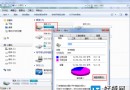
- 打開工作管理員 → 效能 → CPU,跑幾款你常玩的遊戲,觀察 CPU 使用率是否長期 90%~100% 而 GPU 卻只有 40~60%。
- 若是,升級顯卡效果有限,建議同步升級 CPU+主板+記憶體(換平台),或選擇比目前顯卡高一級、而非高三級的顯卡(如 GTX 1050 Ti → GTX 1650 / RTX 3050),平衡性價比。
2. 電源功率與介面:能不能「餵飽」新顯卡?
- 查顯卡官網建議電源功率(如 RTX 3060 建議 550W)。
- 確認現有電源有無對應 PCIe 供電接頭(6-pin / 8-pin / 12VHPWR),且為額定功率非峰值功率。
- 舊電源超過 5 年、無 80 Plus 認證、或標稱功率勉強達標 → 建議同步換電源,避免不穩定甚至燒毀新顯卡。
3. 主板 PCIe 插槽與 BIOS 相容性
- 確認主板有 PCIe x16 插槽(長藍色那條),且為 PCIe 3.0 或更新版本。PCIe 2.0 插槽插 4.0 顯卡雖能相容,但頻寬減半,高階卡效能損失 5~15%。
- 極少數 10 年前主板 BIOS 不支援 UEFI 顯卡(多為 2012 年前產品),可能無法開機畫面。可先查主板官網最新 BIOS 更新說明是否支援「UEFI VBIOS」或「大於 2TB 顯存支援」。
實體空間與散熱別忘了
- 量測機箱顯卡最大長度限制(含電源線空間),對照新顯卡長度。
- 雙風扇/三風扇厚卡可能遮擋主板 SATA 接口或 M.2 散熱片,確認無干涉。
- 機箱進風/出風道是否足夠應對新顯卡熱輻射?必要時加裝機箱風扇。
升級建議決策樹
- 平台過舊(CPU 為 4 代 i5/i7 或更早、DDR3 記憶體): 不建議單換顯卡,省錢換整組平台(CPU+主板+DDR4/5 記憶體)更划算。
- 平台尚可(6 代 i5/Ryzen 1000 以降、DDR4): 可升級至 RTX 3060 / RX 6600 XT 級別,確認電源 500W+ 且有 8-pin 接頭。
- 平台較新(10 代 i5/Ryzen 3000 以降): 可上 RTX 3070 / RX 6800 甚至更高,電源建議 650W~750W 金牌。
總結
「能不能換」不等於「值不值得換」。花 5 分鐘查 CPU 使用率、電源標籤、主板型號、機箱尺寸,能省下數千元冤枉錢與數小時排障時間。若平台已過時,把顯卡預算留給未來換平台,才是最聰明的升級策略。