Apple iMac/MacBook 等 Intel 架構 Mac 可透過 Boot Camp 助理 安裝 Windows 7 雙系統。但過程涉及分區調整、EFI/BIOS 相容性、專屬驅動安裝、藍牙鍵鼠配對等 Mac 特有環節。本文完整記錄從分區、安裝、驅動、分區管理、藍牙設定到移除 Windows、常見疑難 (開機選單喚醒、藍牙休眠喚醒失效) 的全流程實戰教學,附大量實機截圖。
一、系統分區 (Boot Camp 助理)
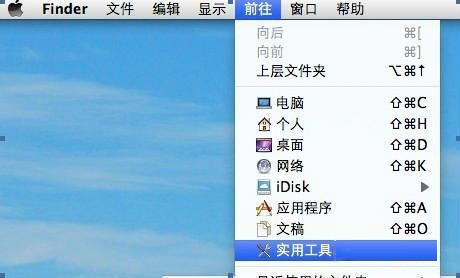
- 開啟 「前往」 → 「應用程式」 → 「工具程式」 → 「Boot Camp 助理」。
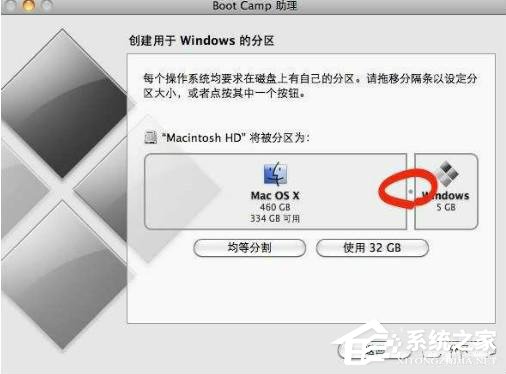
- 點選「繼續」,拖曳分割滑桿調整 Windows 分區大小 (建議 ≥ 60 GB,Win7+更新+軟體需空間),點選「分割」。
- 放入 Win7 安裝光碟/USB,點選「開始安裝」。
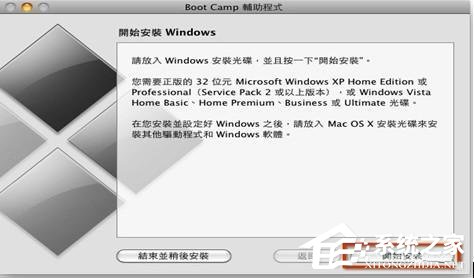
二、Windows 7 安裝關鍵步驟
- 必須使用 USB 鍵盤/滑鼠,Apple 藍牙鍵鼠在安裝階段無法運作。
- 分區選擇畫面:務必選取標示「BOOTCAMP」的分區,點選 「磁碟機選項 (進階)」 → 「格式化」 → 「下一步」。絕不可格式化 Mac OS X 分區 (Macintosh HD)!
- 安裝至「Windows 正在啟動...」畫面長時間黑屏 (約 3 分鐘) 屬正常,若失敗:
重新開機按住 Option 選擇從光碟/USB 啟動 → 選擇「修復電腦」 → 「載入驅動程式」 → 瀏覽刪除 C:\Windows\System32\drivers\atikmdag.sys (ATI 顯卡驅動衝突) → 重新開機按 Option 選擇硬碟啟動完成安裝。
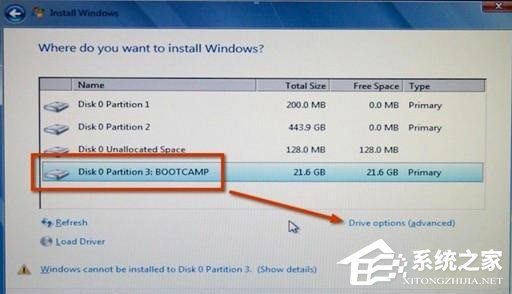
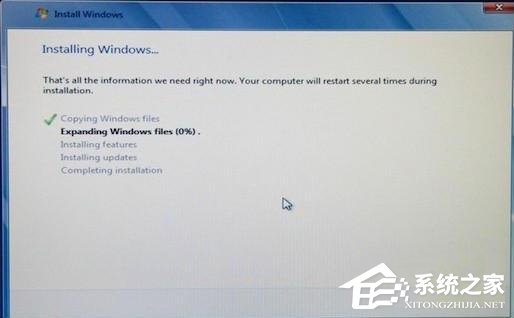
三、安裝 Boot Camp 驅動 (關鍵)
- 進入 Win7 桌面後,插入 Mac OS X 安裝光碟/USB (或下載最新 Boot Camp 支援軟體)。
- 開啟光碟
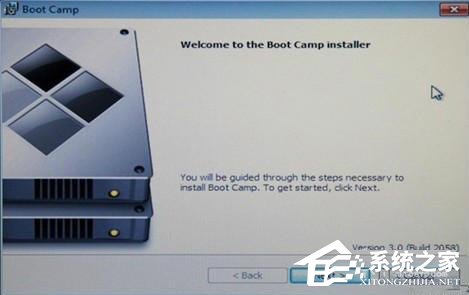
BootCamp 資料夾,執行 setup.exe 完整安裝所有驅動 (顯卡、聲卡、網卡、觸控板、鍵盤、藍牙、SMC 等)。
- 安裝完成重新開機。
四、設定預設啟動系統
- 工作列通知區域右鍵 Boot Camp 圖示 → 「啟動磁碟」。
- 選擇預設啟動系統 (Mac OS X 或 Windows),鎖定需輸入管理員密碼。
五、Windows 端新增資料分區
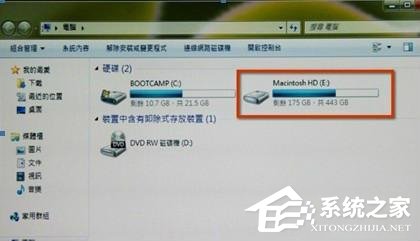
- 右鍵「電腦」→「管理」→「磁碟管理」。
- 右鍵 BOOTCAMP 分區 (C:)、選「壓縮磁碟區」騰出空間。
- 在未配置空間右鍵「新增簡單磁碟區」,依精靈完成格式化、指派磁碟代號。
六、藍牙鍵盤/滑鼠配對 (Win7 端)
- 鍵盤:「開始」→「裝置和印表機」→「新增裝置」→ 不斷按鍵盤任意鍵使其可被發現 → 找到「Apple Keyboard」雙擊配對。
- 滑鼠:同樣流程,但 Apple Magic Mouse 極難配對成功。技巧:關閉滑鼠電源 → 重新開啟 → 快速搜尋 → 快速雙擊 → 配對過程中持續點擊滑鼠按鍵保持連線。
七、移除 Windows 分區 (重灌/釋放空間)
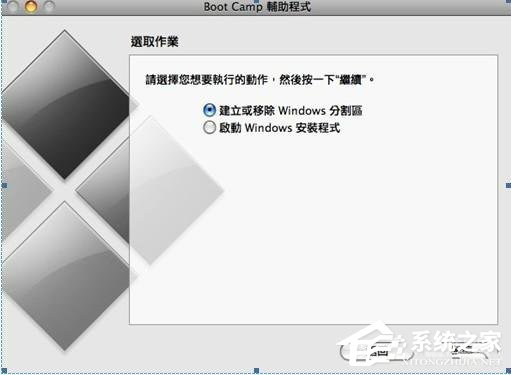
- 進入 Mac OS X,開啟 Boot Camp 助理。
- 選擇「建立或移除 Windows 分區」→「繼續」→「還原」→ 輸入管理員密碼確認,Mac 分區將恢復全磁碟容量。
八、常見疑難雜症與解決
疑難 1:開機選單喚醒 (Option 鍵無反應)
- Apple 無線鍵盤開機延遲導致錯過 Option 偵測視窗。
解法:先按一下鍵盤電源鍵讓指示燈亮起 → 同時按下電腦電源鍵開機 → 持續按住左側 Option 並間歇性按鍵盤電源鍵保持連線,直到出現啟動選單。
疑難 2:藍牙鍵鼠休眠後喚醒失效 (僅能重開機)
- Apple 藍牙晶片節電機制與 Win7 驅動相容性問題。
徹底解法:「裝置管理員」→「藍牙」→「Apple Broadcom Built-in Bluetooth」右鍵「內容」→「電源管理」→ 取消勾選「允許電腦關閉此裝置以節省電源」 → 確定。鍵鼠即刻恢復正常喚醒。
重要提醒
- Win7 於 2020 年 1 月結束延伸支援,**不再接收安全更新**,僅建議離線環境、特定舊軟體相容性測試使用。日常主力系統請升級 Windows 10/11 (透過 Boot Camp 同樣支援)。
- Apple Silicon (M1/M2/M3) Mac **無法** 安裝 Windows 7 (架構不相容),僅支援 ARM 版 Windows 11 (Parallels/UTM 虛擬化)。
- 安裝前請完整備份 Mac 端重要資料 (Time Machine),操作涉及磁碟分區有資料遺失風險。
遵循本教學,Intel Mac 即可順利安裝、驅動、管理 Windows 7 雙系統,享受跨平台彈性。