Windows 7 工作列圖示預設靠左對齊,若希望常用程式圖示置中顯示,可利用「新增工具列」指向自訂資料夾,並隱藏標題/文字,再拖曳至中間位置鎖定,實現視覺置中效果。
操作步驟
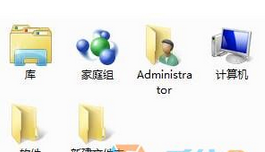
- 桌面新建資料夾 (如
TaskbarCenter),將欲置中的程式捷徑複製/移動至此資料夾。
- 右鍵工作列空白處 → 取消勾選「鎖定工作列」。
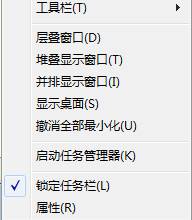
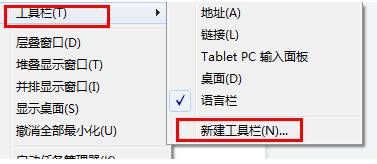
- 右鍵工作列 → 「工具列」→「新增工具列」→ 選擇剛建立的資料夾 → 確定。
- 工作列出現新工具列 (顯示資料夾名稱),拖曳雙虛線分隔條將工具列移至工作列中間位置。
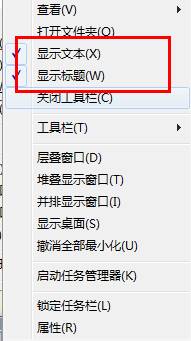
- 右鍵新工具列區域 → 取消勾選「顯示標題」與「顯示文字」。
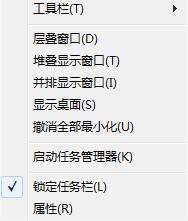
- 右鍵工作列 → 勾選「鎖定工作列」固定位置,完成置中效果。
進階美化
- 資料夾內捷徑圖示可統一替換為同風格圖示 (如透明背景、單色線條),視覺更整齊。
- 若需動態置中 (圖示增減自動置中),需第三方工具 (如 TaskbarX、CenterTaskbar),原生無此功能。