Win7 使用迅雷下載彈出「下載失敗:臨時檔案或其所在磁碟不可寫」,主因通常為 迅雷安裝盤(預設 C:)空間不足、下載儲存盤為 FAT32 格式且單檔 >4GB、區域語言設定異常、暫存資料夾堆積。本文提供四大排查方向與對應解法,附圖文操作指引。
四大常見原因與預防
- 迅雷安裝盤空間不足: BT 下載會在安裝目錄
profiles 資料夾寫入大量種子檔,C: 滿載導致寫入失敗。
→ 遷移迅雷安裝目錄至大空間磁碟,或定期清理 C:。
- 下載盤為 FAT32 且單檔 >4GB: FAT32 單檔上限 4GB。
→ 將下載盤轉換為 NTFS(convert X: /fs:ntfs)或分割檔案下載。
- 下載目錄直接設在 C:: 系統盤空間有限,久而久之塞滿。
→ 迅雷設定 → 下載目錄 → 選擇大空間非系統盤。
四大解法嘗試順序
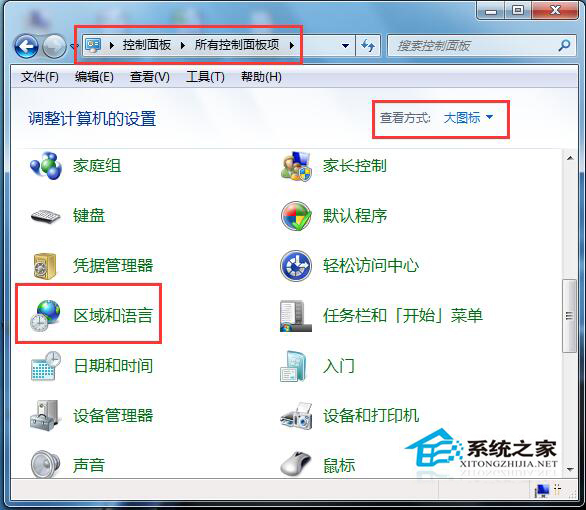
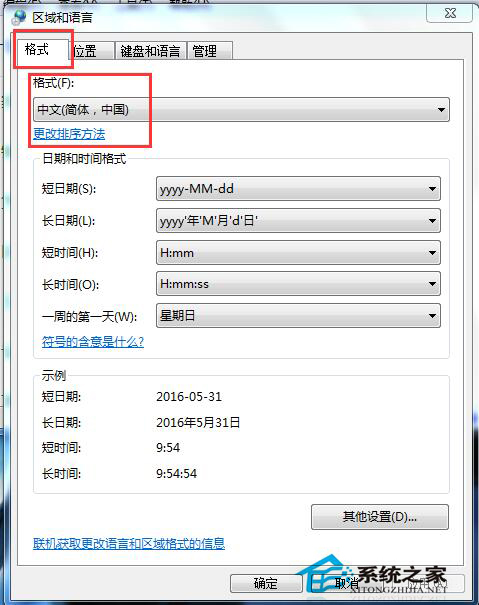
- 檢查區域與語言: 「控制台」→「區域和語言」→「格式」與「位置」皆設為「中文(繁體,台灣)」或「中文(簡體,中國)」→ 重開機測試。
- 暫停優化/清理軟體: 如 360 優化大師、Win 優化大師等可能攔截寫入,暫時退出/關閉測試。
- 更換下載磁碟: 迅雷設定 → 下載目錄 → 選擇其他健康磁碟(NTFS 格式、空間充足)。
- 清理系統暫存資料夾:
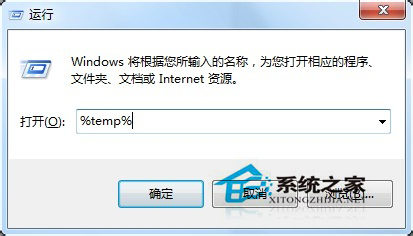
① Win+R 輸入 %temp% → Enter。
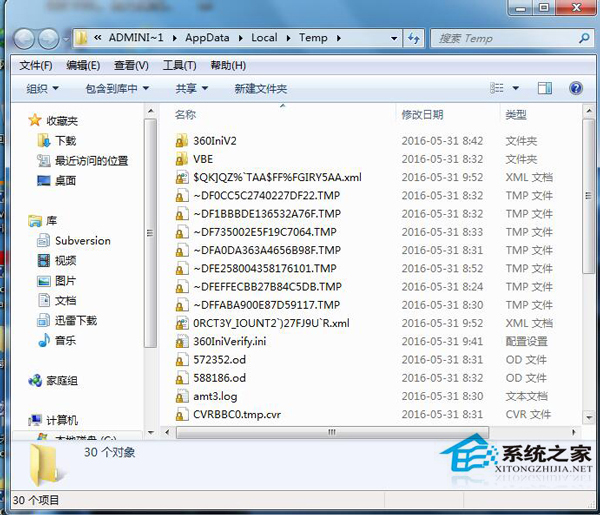
② 關閉迅雷 → 全選刪除暫存檔(跳過無法刪除項)。
③ 重新開機 → 重新啟動迅雷下載任務。
進階排查
- 以管理員身分執行迅雷(右鍵捷徑 →「以管理員身分執行」)。
- 檢查磁碟健康度:
chkdsk X: /f 掃描修復邏輯錯誤/壞軌。
- 重裝迅雷:官網下載最新版完整安裝,避免綁架版/精簡版缺失元件。
依循「區域語言 → 暫停優化軟體 → 更換下載盤 → 清理 %temp%」四步驟排查,可解決多數 Win7 迅雷「臨時檔案不可寫」錯誤,恢復高速下載體驗。