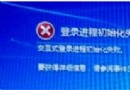
故障現象
安裝顯卡驅動程式後重開機,螢幕出現色塊、條紋、亂碼 (花屏)、或直接藍畫面無法進入桌面。
解決流程
- 進入安全模式:
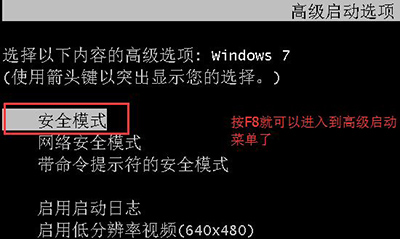
- 開機連續點擊 F8 → 選擇「安全模式」。
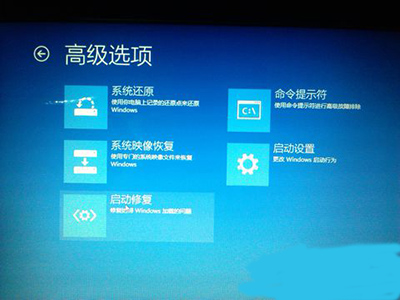
- 若無法進入,長按電源鍵強制關機 3 次觸發自動修復 → 進階選項 → 啟動設定 → 重新啟動 → 選 4 或 F4。
- 開啟裝置管理員卸載顯卡驅動:
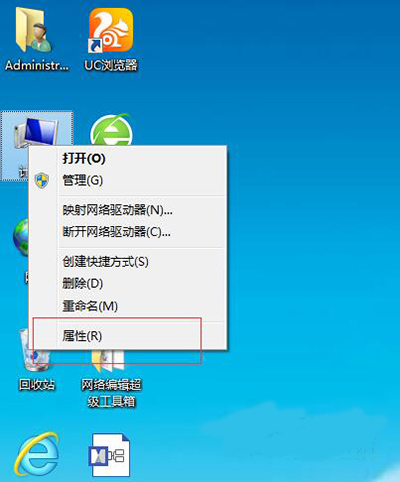
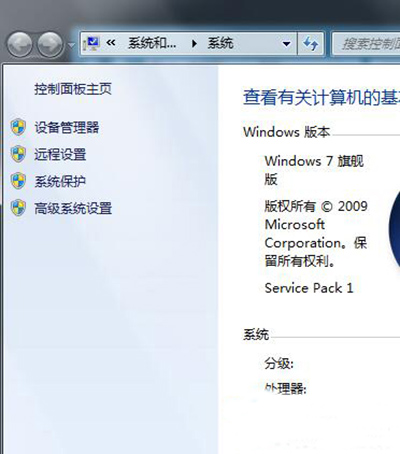
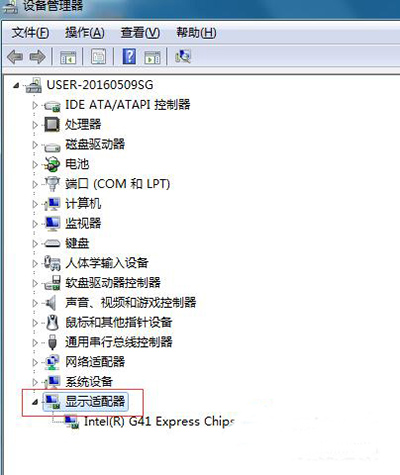
- 右鍵「電腦」/「這台電腦」 → 「管理」 → 「裝置管理員」。
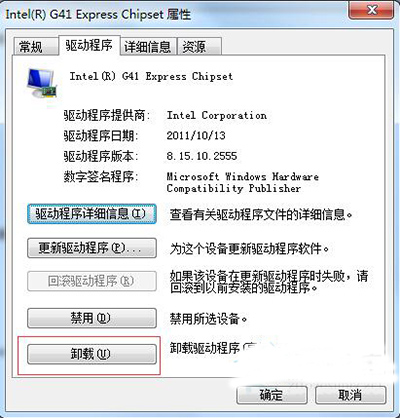
- 展開「顯示介面卡」 → 右鍵顯示卡 (NVIDIA GeForce / AMD Radeon / Intel HD Graphics) → 選擇「解除安裝裝置」。
- 務必勾選「刪除此裝置的驅動程式軟體」 → 解除安裝。
- 重新開機進入正常模式:此時螢幕應恢復正常 (使用 Microsoft 基本顯示驅動),但無 3D 加速效能。
- 安裝正確版本驅動:
避坑指南
- ❌ 不要直接在裝置管理員「更新驅動程式」→「自動搜尋」,Windows Update 提供的驅動常過舊或不完整。
- ❌ 不要安裝「綜合驅動包」(如驅動精靈線上版推薦的打包驅動),易含推廣軟體、版本衝突。
- ✅ 筆電使用者優先下載筆電品牌官網 (聯想、華碩、戴爾、HP 等) 提供的專用驅動,包含電源管理、切換顯示等專屬優化。
- ✅ 桌機使用者下載晶片廠 (NVIDIA/AMD/Intel) 官網 WHQL 認證版本。