沒網路、忘帶傳輸線、QQ/微信檔案傳輸助手也用不上?Win7 內建的藍牙功能(fsquirt.exe)早就準備好讓您在離線環境下與手機、筆電、平板雙向傳檔。本文詳述從開啟藍牙、配對裝置、傳送/接收檔案到常見問題排查的完整流程。
fsquirt 按 Enter。系統會掃描附近可連線裝置。在清單中點選目標裝置圖示(若未出現,確認對方「可被偵測」並重新掃描),按「下一步」。首次連線會要求輸入配對碼(通常預設 0000 或 1234),雙方確認一致即可完成配對。
點選「瀏覽」,勾選單一或多個檔案(支援資料夾整包傳送),按「下一步」開始傳輸。進度條會顯示傳輸速度與剩餘時間。
若選「接收檔案」,電腦會進入等待狀態。在手機/另一台電腦選擇檔案 → 分享 → 藍牙 → 選擇本機電腦名稱 → 接受。檔案預設儲存於 C:\Users\使用者名稱\Documents\Bluetooth Exchange Folder,可在傳輸完成視窗點選「瀏覽資料夾」快速開啟。
| 問題 | 原因 | 解法 |
|---|---|---|
| 找不到藍牙裝置 | 驅動未裝/停用、藍牙服務未啟動 | 服務啟動 bthserv、BthHFSrv;更新驅動 |
| 配對失敗/頻繁斷線 | 干擾源多、距離過遠、電源管理關閉藍牙 | 裝置管理員 → 藍牙裝置屬性 → 電源管理 → 取消「允許電腦關閉裝置」 |
| 傳輸速度極慢(< 50 KB/s) | 藍牙 2.0/2.1 老舊版本、同時連接多裝置 | 升級藍牙 4.0+ 接收器、關閉其他藍牙連線 |
| 大檔案(> 100MB)傳輸中斷 | 藍牙頻寬限制、檔案系統 FAT32 4GB 單檔限制 | 改用 Wi-Fi Direct、USB 傳輸或雲端硬碟分享 |
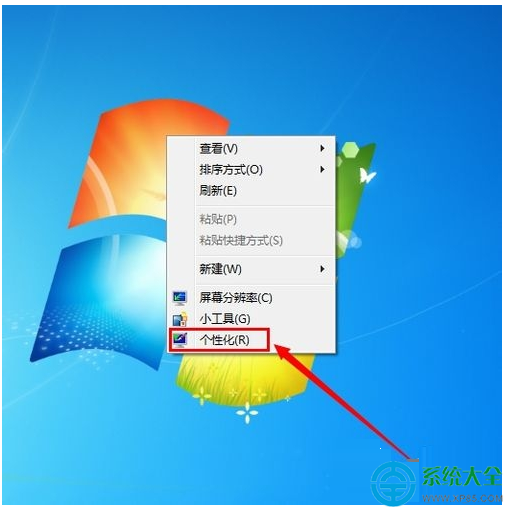
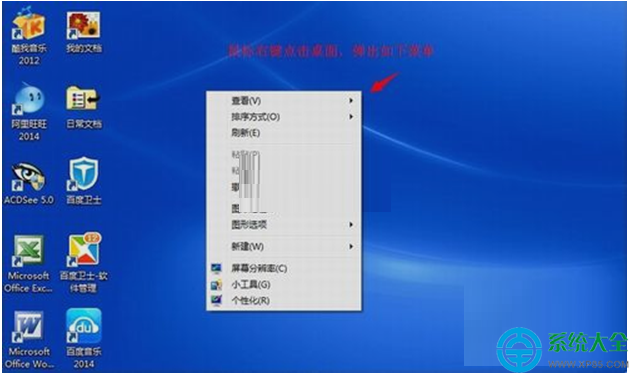
桌面右鍵 → 新增 → 捷徑 → 位置輸入 fsquirt → 命名「藍牙傳檔」 → 完成。未來雙擊即可直達傳輸介面,免記指令。
Win7 藍牙傳檔零安裝、跨平台相容、離線可用,是應急傳輸的最佳備案。掌握 fsquirt 指令與配對流程,下次沒網也能從容應對。