Win7 訪問局域網共享資料夾/印表機時彈出 **「您沒有權限使用網路資源...請聯繫伺服器管理員」**,但確認共享權限、NTFS 權限、防火牆、網路發現均正常。隱形殺手是 **本地安全策略** 中 **「拒絕從網路訪問這台電腦」 (Deny access to this computer from the network)** 包含 **`Guest` 帳戶**,導致任何非明確授權的網路訪問 (含有效帳戶因策略評估順序) 被拒絕。本文教你移除該限制,恢復共享訪問。
修復步驟
- Win+R →
gpedit.msc → Enter (專業版/企業版/旗艦版)。
家庭版請用 **註冊表法** (文末)。
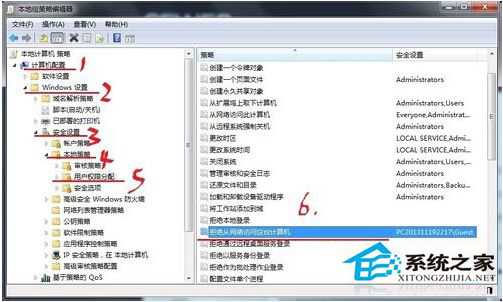
- 依序展開:**電腦設定** → **Windows 設定** → **安全性設定** → **本地原則** → **使用者權利指派**。
- 右側找到 **「拒絕從網路訪問這台電腦」** → 雙擊開啟。
- 在使用者/群組清單中選中 **`Guest`** → 點擊 **「移除」** → 「套用」 → 「確定」。
- 執行 Win+R →
gpupdate /force 強制刷新,或重啟電腦。
- 再次訪問共享路徑 (`\\IP\Share` 或 `\\ComputerName\Share`),應可正常進入。
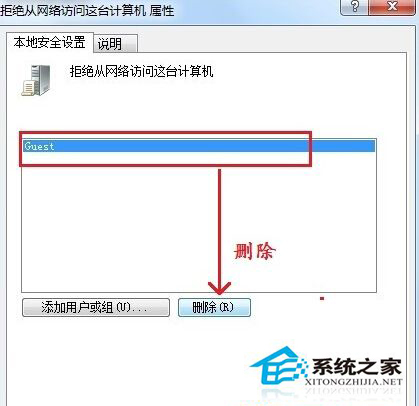
原理解析
- Win7 **預設啟用** `Guest` 帳戶並將其加入「拒絕從網路訪問」策略,**安全預設原則**:未經明確授權的網路訪問視為 `Guest` 身分 → 被拒絕。
- 即使你輸入了有效帳戶密碼,策略評估順序中 **「拒絕」優先於「允許」**,導致訪問失敗。
- 移除 `Guest` 後,訪問將依賴共享權限 (Share Permissions) + NTFS 權限 + 防火牆規則 正常授權。
家庭版替代方案:註冊表法
- Win+R →
regedit。
- 定位:
HKEY_LOCAL_MACHINE\SYSTEM\CurrentControlSet\Services\LanmanServer\Parameters
- 新建/修改 **DWORD** 值:`RestrictNullSessAccess` = **`0`** (預設 1 限制空會話/Guest)。
- 同目錄下:`NullSessionPipes`、`NullSessionShares` 可按需配置允許匿名訪問的管道/共享名。
- 重啟 `Server` 服務 (`net stop server && net start server`) 或重啟電腦。
完善共享訪問檢查清單 (移除 Guest 限制後仍失效請查)
- ✅ 共享權限:右鍵資料夾 → 內容 → 共享 → 進階共享 → 權限 → `Everyone` / 具體使用者 → 讀取/變更/完全控制。
- ✅ NTFS 權限:安全性頁籤 → 編輯 → 添加同樣使用者 → 對應權限。
- ✅ 防火牆:控制台 → Windows 防火牆 → 允許應用程式 → **檔案和印表機共享** (專用/公用) 勾選。
- ✅ 網路發現/檔案共享:網路和共用中心 → 變更進階共用設定 → 專用/來賓或公用 → **開啟網路發現、開啟檔案和印表機共享**、關閉密碼保護共享 (測試用)。
- ✅ 服務運行:`Server` (LanmanServer)、`Workstation` (LanmanWorkstation)、`Function Discovery Provider Host`、`Function Discovery Resource Publication`、 `SSDP Discovery`、 `UPnP Device Host` 均為「自動/已啟動」。
精準移除「拒絕網路訪問」Guest 限制,配合完整權限/防火牆/服務檢查,徹底打通 Win7 局域網共享訪問「最後一公里」!