Windows XP Windows 7 Windows 2003 Windows Vista Windows 綜合教學 Linux 系統教學
Windows 10 Windows 8 Windows 2008 Windows NT Windows Server 電腦軟體教學

Win7 設定預設瀏覽器三大法:瀏覽器內建、控制台、登錄檔全攻略

編輯:Win7 系統應用技巧

安裝多款瀏覽器(IE、Chrome、Firefox、360、獵豹等)後,想指定其中一款為預設瀏覽器?Windows 7 提供多種設定途徑。本文整理三大主流方法,涵蓋瀏覽器內建設定、控制台預設程式、進階登錄檔修改,滿足不同使用者需求。

方法一:瀏覽器內建設定(最直觀)

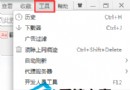
大多數瀏覽器在「工具」→「選項/偏好設定」→「一般/程式」索引標籤下提供「設為預設瀏覽器」或「啟動時檢查」選項。以 360 安全瀏覽器與 IE 為例:
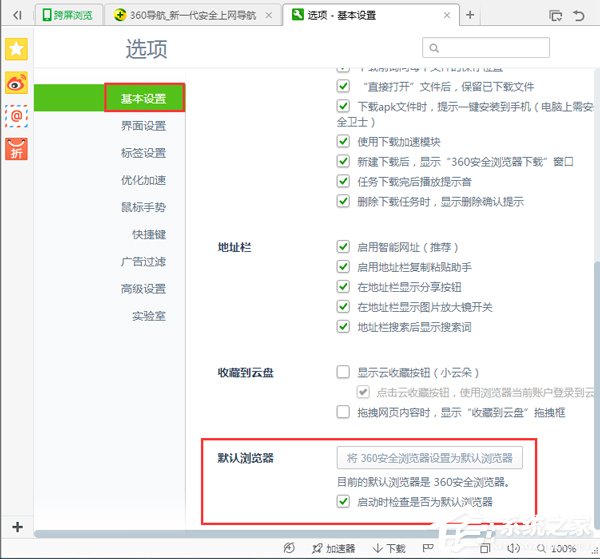
  • 360 瀏覽器:工具 → 選項 → 程式 → 勾選「啟動時檢查是否為預設瀏覽器」。
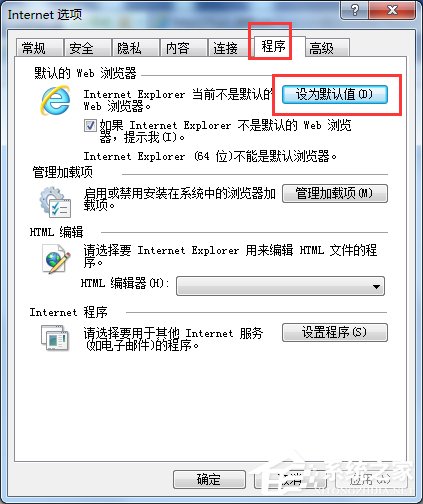
  • Internet Explorer:工具 → 網際網路選項 → 程式 → 勾選「檢查 Internet Explorer 是否為預設瀏覽器」。
360 瀏覽器設定
IE 設定

方法二:控制台「設定預設程式」(官方標準途徑)

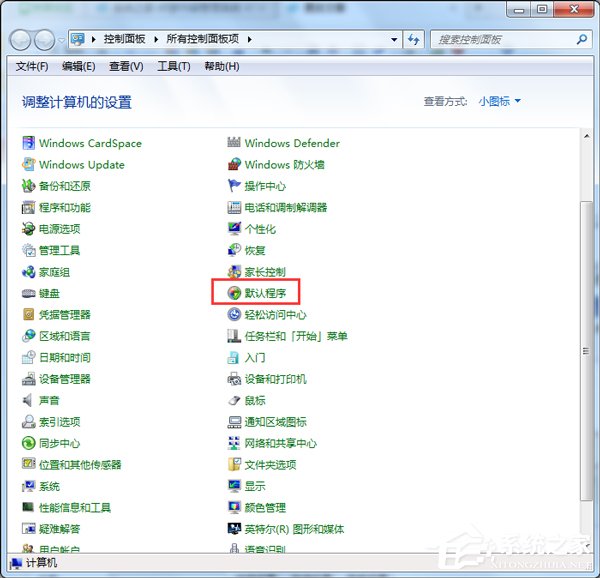
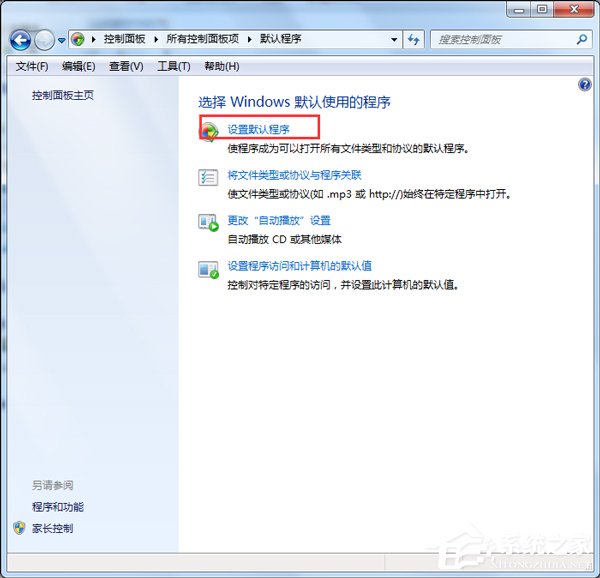
  1. 控制台 → 程式 → 預設程式 → 設定預設程式。
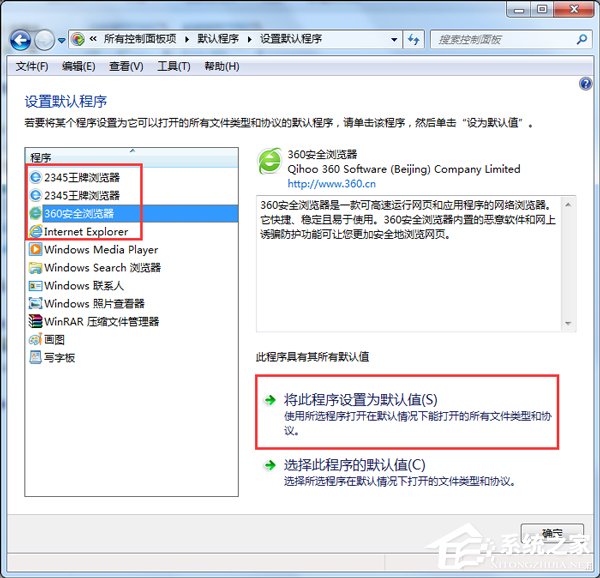
  2. 左側選擇目標瀏覽器(如 Google Chrome),點擊「將這個程式設為預設值」或「選擇這個程式的預設值」自訂關聯的協定與檔案類型(HTTP、HTTPS、.htm、.html 等)。
控制台預設程式
選擇瀏覽器
自訂關聯

方法三:登錄檔修改(進階/批量部署適用)

適用於無法透過介面設定或需腳本自動化的情況:

  1. 執行 regedit 開啟登錄編輯器。
  2. 定位 HKEY_CLASSES_ROOT\http\shell\open\command,修改「預設」值為目標瀏覽器完整執行路徑(例:"C:\Program Files\Internet Explorer\iexplore.exe" %1)。
  3. 同步修改 HKEY_CLASSES_ROOT\http\shell\open\ddeexec\Application 的「預設」值為瀏覽器 DDE 應用程式名稱(如 IExplore、Chrome、360se)。
  4. 對 https、.htm、.html 等鍵值重複上述操作。
登錄檔修改示例

提示:修改登錄檔前建議匯出備份。方法一、二通常已足夠,方法三僅供進階使用者或系統管理員參考。

Copyright © Windows教程網 All Rights Reserved