隱藏無線網路名稱 (SSID) 可降低被陌生裝置掃描連線的風險。本文分別說明 Tenda 與 TP-Link 兩大主流路由器在 Web 管理介面關閉 SSID 廣播的步驟,並說明連線時需手動輸入 SSID 與密碼。
Tenda 路由器隱藏 SSID
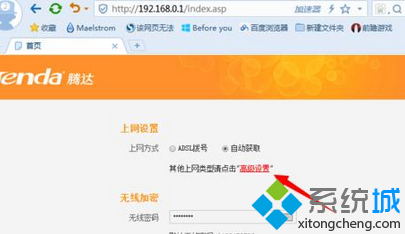
- 瀏覽器輸入路由器背面標籤的管理位址(如 192.168.0.1),登入管理介面。
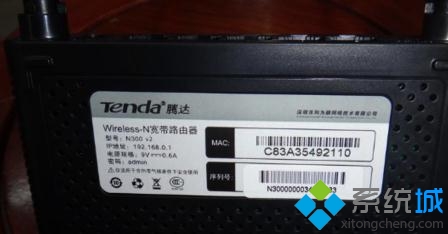
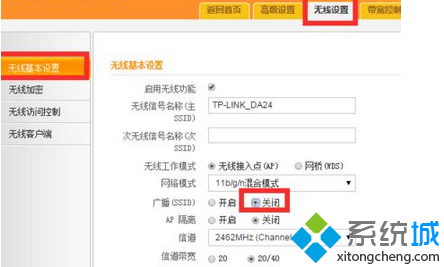
- 點選「進階設定」→「無線設定」→「無線進階設定」。
- 「廣播 (SSID)」選「關閉」→「確定」。
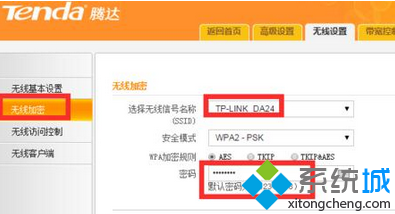
- 記下「無線加密」頁籤中的「無線訊號名稱 (SSID)」與「密碼」,連線時需手動輸入。
TP-Link 路由器隱藏 SSID
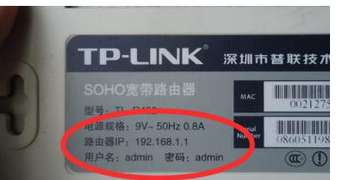
- 瀏覽器輸入管理位址(通常 192.168.1.1),帳號/密碼登入(預設 admin/admin)。
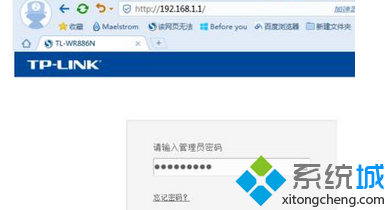
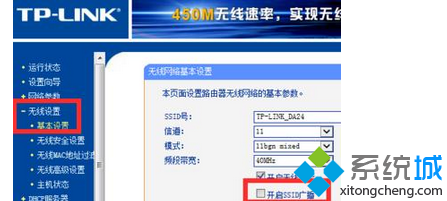
- 「無線設定」→「基本設定」→ 取消勾選「開啟 SSID 無線廣播」→「確定」。
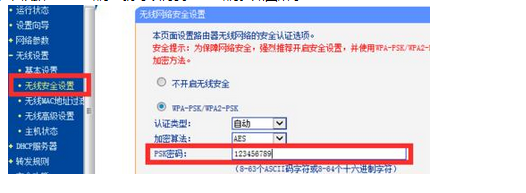
- 「無線安全設定」頁籤查看「PSK 密碼」,連線時需手動輸入 SSID 與此密碼。
Windows 7 連線隱藏 Wi-Fi
- 右鍵網路圖示 → 「開啟網路和共用中心」→「管理無線網路」→「新增」。
- 選「手動建立網路設定檔」→ 輸入 SSID、安全性類型 (WPA2-Personal)、加密類型 (AES)、安全性金鑰 (密碼) → 勾選「即使不廣播也要連線」→ 下一步完成。
安全性提醒
- 隱藏 SSID 僅屬「安全性模糊化」,無法防禦專業駭客(可透過封包偵測取得 SSID)。
- 務必啟用 WPA2-AES 加密、設定強密碼、關閉 WPS、定期更新韌體,才是真正的無線安全。