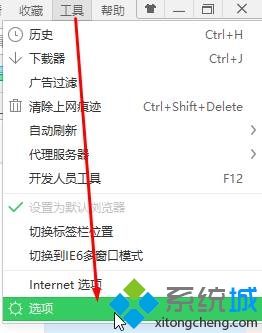
360 安全瀏覽器內建「滑鼠手勢」功能:按住右鍵拖曳滑鼠即可執行後退、前進、關閉分頁、重新整理等操作。但部分使用者習慣右鍵選單操作,或在遊戲/繪圖軟體中易誤觸發手勢,導致頁面跳轉。本文教您在 Win7 系統下兩步關閉滑鼠手勢。
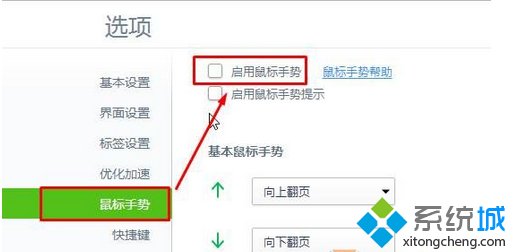
若僅想調整特定手勢動作 (如取消「右鍵+左鍵=關閉分頁」),可在同一介面中:
| 場景 | 誤觸發手勢 | 建議對策 |
|---|---|---|
| 網頁遊戲/Canvas 繪圖 | 右鍵拖曳被判定為手勢 | 關閉手勢、或遊戲全螢幕模式下瀏覽器不攔截右鍵 |
| 圖片另存新檔 (右鍵拖曳) | 向下/向左拖曳觸發後退/關閉 | 改用右鍵選單「另存圖片」、或關閉手勢 |
| 筆電觸控板雙指/邊緣滑動 | 觸控板驅動模擬右鍵拖曳 | 觸控板設定停用邊緣滑動、或關閉瀏覽器手勢 |
360 瀏覽器滑鼠手勢雖方便,但誤觸發率極高。Win7 下 工具→選項→滑鼠手勢→取消啟用 兩步即可徹底關閉。若捨不得完全關閉,請善用「自訂手勢動作」移除高衝突手勢,平衡效率與穩定。
Win7 開關機藍畫面 BCCode 3b 解決:win32k.sys/ntoskrnl.exe 驅動修復、最後正確配置、檔案替換
Win7 取得最高檔案權限:TrustedInstaller 權限取代 Administrator
Win7 防止登錄被竄改與 DNS 劫持:停用 Remote Registry 服務
Win7寬帶連接怎麼創建?PPPoE撥號上網與桌面快捷方式雙教程
Windows 7 安裝虛擬機再跑一個 Windows 7:Hyper-V / Virtual PC 完整建置教學