Win7 原生時鐘僅顯示時間日期,功能單一。本文教你用免費小工具「軟媒時間」替換系統時鐘,實現農歷節氣、星期、實時溫度、自定義格式全顯示,還能同步網絡時間。

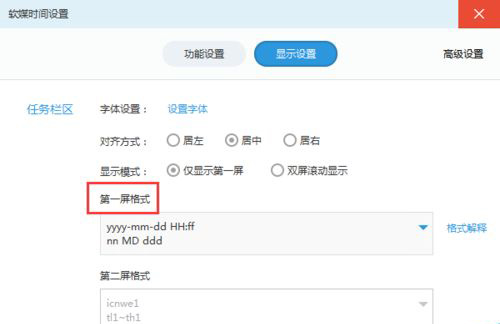
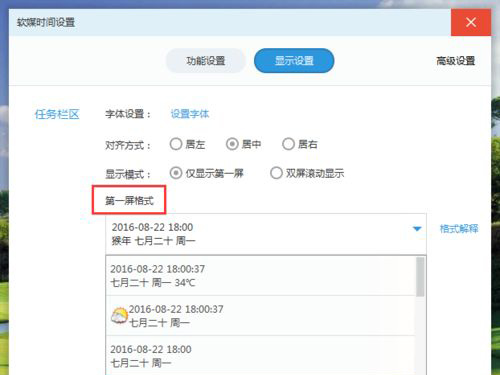
可直接選擇預設格式,或手動編輯格式字符串(點擊輸入框):
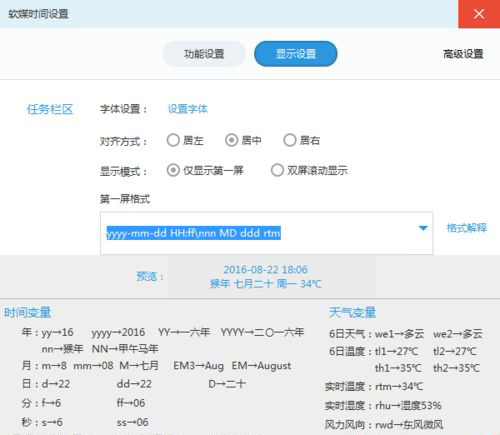
| 變量 | 含義 | 示例輸出 |
|---|---|---|
| yyyy | 年(4位) | 2024 |
| MM | 月(2位) | 03 |
| dd | 日(2位) | 15 |
| dddd | 星期全稱 | 星期五 |
| HH:mm:ss | 24時:分:秒 | 14:30:05 |
| tt | 上午/下午 | 下午 |
| L | 農歷日期 | 二月初六 |
| G | 節氣 | 驚蟄 |
| T | 溫度 | 22℃ |
| W | 天氣 | 晴 |
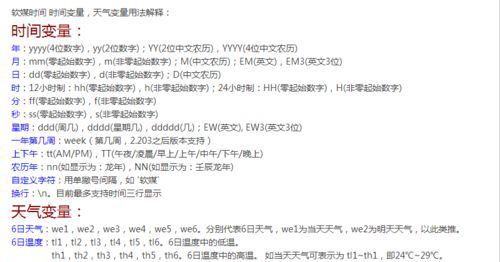
yyyy年MM月dd日 dddd HH:mm:ss 農曆L G 溫度T 天氣W效果:2024年03月15日 星期五 14:30:05 農曆二月初六 驚蟄 溫度22℃ 天氣晴
控制面板 → 程序和功能 → 卸載「軟媒時間」 → 系統時鐘自動恢復顯示。