Windows XP Windows 7 Windows 2003 Windows Vista Windows 綜合教學 Linux 系統教學
Windows 10 Windows 8 Windows 2008 Windows NT Windows Server 電腦軟體教學

Win7 無法建立 Word 文件?刪除登錄檔快取修復教學

編輯:Win7 系統應用技巧

安裝 Office 後一段時間無法建立新 Word 文件(右鍵新增無 Word 選項、或開啟 Word 錯誤),常因登錄檔 HKEY_CURRENT_USER\Software\Microsoft\Office 下的快取資料損毀。刪除對應機碼重建即可修復。

修復步驟

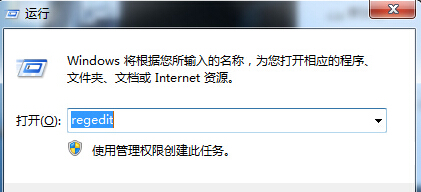
  1. Win+R → regedit 開啟登錄編輯器。
  2. 瀏覽至:HKEY_CURRENT_USER\Software\Microsoft\Office
  3. 右鍵 Office 機碼 → 匯出,另存為 wdata.reg 備份(防誤刪可還原)。
  4. 展開 Office\12.0\Word\Data(版本號視 Office 版本而定,12.0=Office 2007,14.0=2010,15.0=2013,16.0=2016/365)。
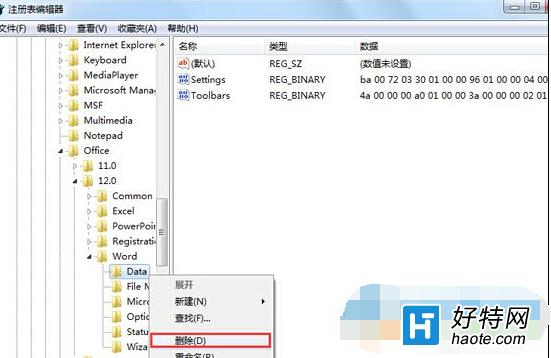
  5. 右鍵 Data 機碼 → 刪除 → 確定。
  6. 關閉登錄編輯器,重新啟動電腦,Word 新建功能恢復正常。

登錄編輯器瀏覽 Office 機碼

刪除 Word Data 機碼

原理說明

  • Data 機碼儲存 Word 的使用者自訂設定、最近使用檔案清單、範本快取等。
  • 損毀的快取會導致 Word 啟動時讀取失敗,進而無法建立新文件。
  • 刪除後 Word 會自動重建乾淨的預設 Data 機碼。

適用範圍

Office 2007/2010/2013/2016/365 皆適用,只需對應修改版本號機碼路徑(12.0/14.0/15.0/16.0)。

Copyright © Windows教程網 All Rights Reserved