Windows XP Windows 7 Windows 2003 Windows Vista Windows 綜合教學 Linux 系統教學
Windows 10 Windows 8 Windows 2008 Windows NT Windows Server 電腦軟體教學

Win7 家用版/家庭進階版升級旗艦版完整教學

編輯:Win7 系統應用技巧

Win7 家用版/家庭進階版缺少 Aero 效果、無法建立家庭群組、缺少商務工具(便箋、截圖工具等)。透過「Windows Anytime Upgrade」輸入旗艦版產品金鑰即可線上升級,保留所有資料與設定。

版本差異快速比較

功能家用版/家庭進階版旗艦版/企業版
Aero Glass 透明效果❌ 不支援✅ 完整支援
家庭群組建立❌ 僅能加入✅ 可建立/加入
商務工具(便箋、截圖、記事本增強等)❌ 缺少✅ 內建
BitLocker 磁碟加密❌ 無✅ 旗艦版/企業版支援
多語言介面切換 (MUI)❌ 無✅ 支援

升級步驟

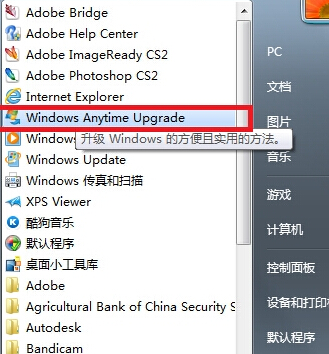
  1. 「開始」 → 搜尋 Windows Anytime Upgrade 並開啟(或「所有程式」中尋找)。
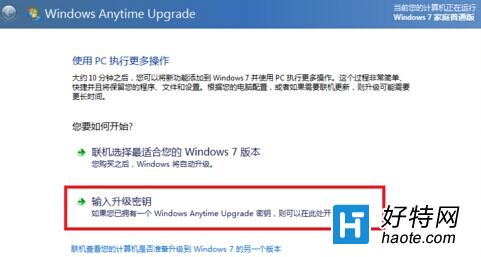
  2. 點選 輸入升級金鑰。
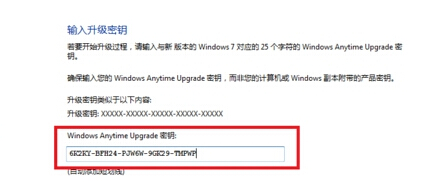
  3. 輸入合法的 Windows 7 旗艦版產品金鑰 → 下一步。
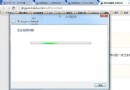
  4. 系統自動下載升級套件、安裝、重新啟動(可能重開機多次)。
  5. 完成後進入系統即為旗艦版,所有資料、設定、已安裝程式完整保留。

開始選單 Windows Anytime Upgrade

升級視窗輸入金鑰

輸入旗艦版產品金鑰

注意事項

  • 需連線網路下載升級元件,建議使用穩定寬頻。
  • 升級過程請勿強制關機,以免系統損壞。
  • 請使用合法購買的旗艦版產品金鑰,支援正版享受完整更新服務。
  • 若找不到 Anytime Upgrade,可至微軟官網下載獨立升級安裝程式。

幾分鐘完成版本升級,解鎖完整 Win7 功能,無需重灌系統。

Copyright © Windows教程網 All Rights Reserved