Windows XP Windows 7 Windows 2003 Windows Vista Windows 綜合教學 Linux 系統教學
Windows 10 Windows 8 Windows 2008 Windows NT Windows Server 電腦軟體教學

Win7 修改系統時間提示「沒有權限」解決方法

編輯:Win7 系統應用技巧

Win7 修改系統時間時出現「沒有權限」,原因是目前使用者帳戶未被授予「變更系統時間」的使用者權限。透過群組原則將該權限指派給使用者或群組即可解決。

設定步驟

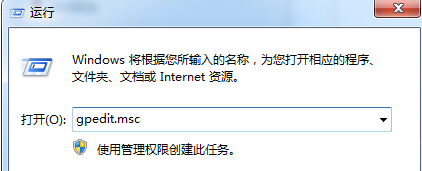
  1. Win+R → gpedit.msc 開啟「本機群組原則編輯器」。
  2. 依序展開:電腦設定 → Windows 設定 → 安全性設定 → 本機原則 → 使用者權限指派。
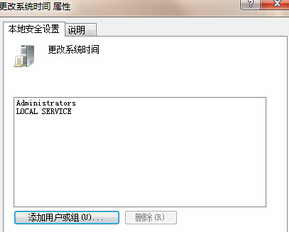
  3. 右側雙擊 變更系統時間。
  4. 點選 新增使用者或群組 → 進階 → 立即尋找 → 選取目前登入使用者帳戶(或 Users 群組) → 確定。
  5. 按 確定 關閉所有視窗,重新啟動電腦生效。

gpedit.msc 使用者權限指派

新增使用者授予變更系統時間權限

補充說明

  • 預設僅 Administrators、Local Service 擁有此權限。
  • 家庭版無 gpedit.msc,可用 secpol.msc(本機安全性原則)同路徑設定,或匯入登錄檔修改:
    HKEY_LOCAL_MACHINE\SYSTEM\CurrentControlSet\Control\Lsa 相關機碼(較複雜,建議升級專業版)。
  • 若網域環境,權限由網域群組原則控管,請聯繫網管人員。

授予「變更系統時間」權限,讓標準使用者也能調整系統時鐘,解決權限不足困擾。
Copyright © Windows教程網 All Rights Reserved