Windows 7 無法連網原因多樣,從實體線路、IP 衝突、DNS 錯誤、瀏覽器問題到病毒木馬皆有可能。本文整理七大排查步驟,由淺入深快速定位問題。
網路線水晶頭鬆動、斷線是最常見原因。重新插拔確認「咔噠」聲,必要時換新線或墊張紙巾加固接觸。
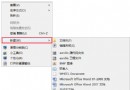
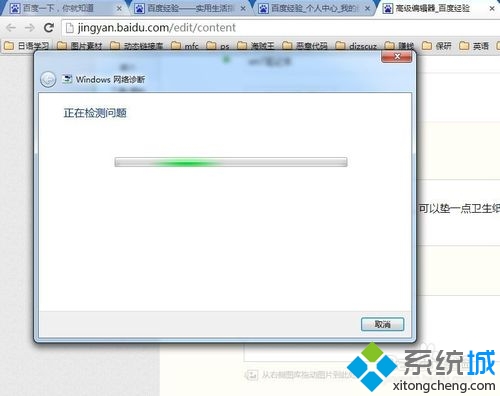
右鍵工作列網路圖示 → 「疑難排解」,Windows 自動偵測並嘗試修復常見問題(IP 衝突、DNS、閘道不可達等)。
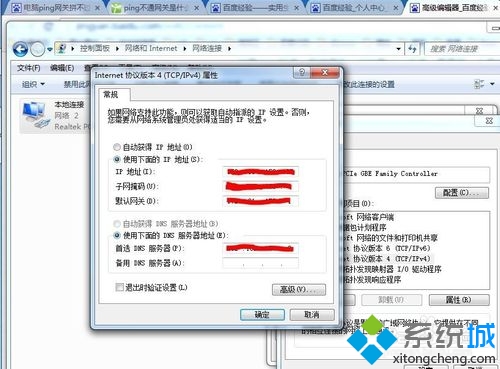
區域網路內若有兩裝置 IP 相同會衝突。將 IPv4 最後一位改為未使用的號碼(如 192.168.1.100 → 192.168.1.188)。
Win+R → cmd,或「開始」→「所有程式」→「附屬應用程式」→「命令提示字元」。
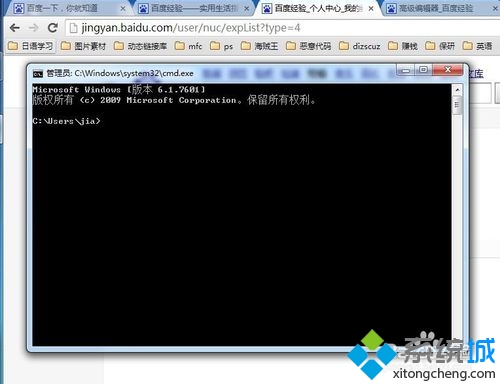
輸入 ping 192.168.1.1(閘道 IP)。
• 回應正常 → 區網通,繼續下一步。
• 逾時/不可達 → 檢查同區網其他電腦是否正常,比對 IP 設定;若皆異常,檢查交換器/路由器。
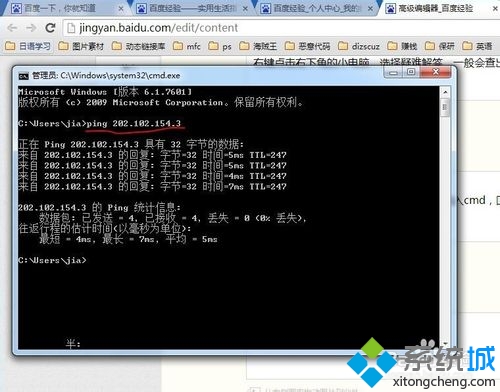
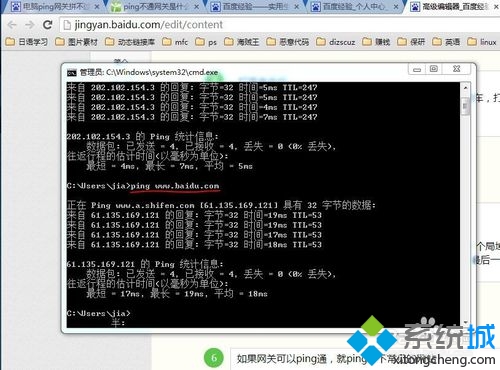
輸入 ping www.google.com。
• 回應正常 → 外網通,問題在瀏覽器(Proxy、增集、快取)。
• 解析失敗/逾時 → DNS 問題,改用 8.8.8.8 / 114.114.114.114。
若以上皆正常仍無法上網,可能為木馬修改 Hosts、Proxy、Winsock 目錄。使用殺毒軟體全盤掃描並修復。

netsh winsock reset 後重開機。netsh int ip reset。