從製作啟動碟、設定 BIOS 開機順序、進入 PE 系統、一鍵還原 GHO 映像檔,到完成安裝進入桌面,Windows 7 系統安裝全流程圖文詳解。
前置準備
- 8GB 以上 U 盤一支(資料會清空,請先備份)。
- Windows 7 系統映像檔(.iso 或解壓後的 .gho 檔)。
- PE 製作工具(如微軟官方 Media Creation Tool、Ventoy、老毛桃、大白菜等)。
安裝步驟
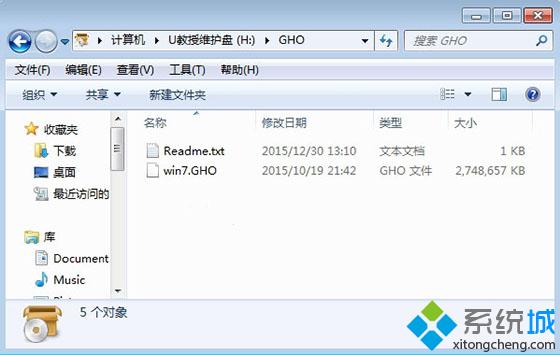
- 製作 PE 啟動碟:將 U 盤製作為 PE 開機媒體,並將 .gho 檔放入 U 盤
GHO 資料夾。
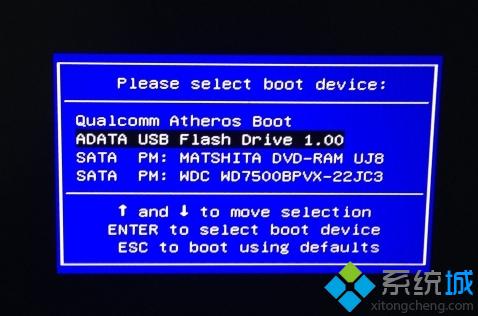
- 設定 U 盤開機:插入 U 盤,重開機連續點擊 F12/F11/Esc 進入開機選單,選擇 USB 選項。
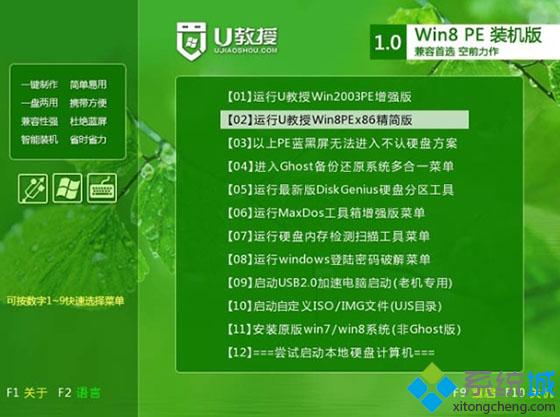
- 進入 PE 系統:PE 選單選擇【02】運行 PE 系統(或類似選項)。
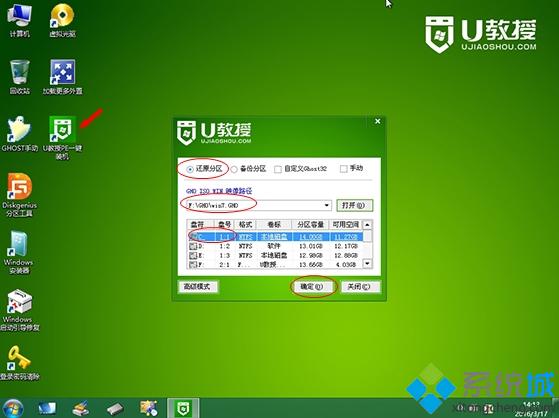
- 一鍵裝機:桌面執行「PE 一鍵裝機」,保持預設(還原至 C:),選擇 .gho 檔,點「確定」。
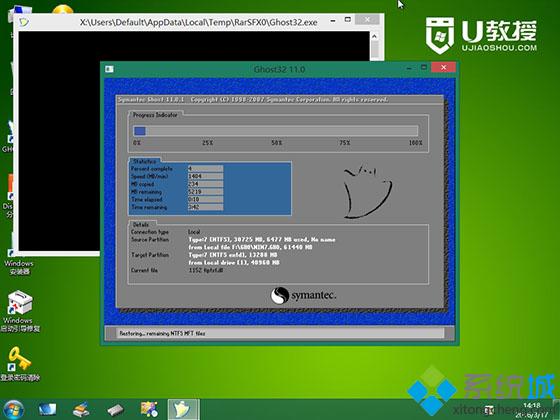
- 確認清除資料:提示將清除 C 槽資料,確認無誤點「是」,開始解壓映像檔。
- 拔除 U 盤重啟:解壓完成自動重啟時拔出 U 盤,進入 Windows 7 安裝微調階段(裝置驅動、帳號建立、更新等)。
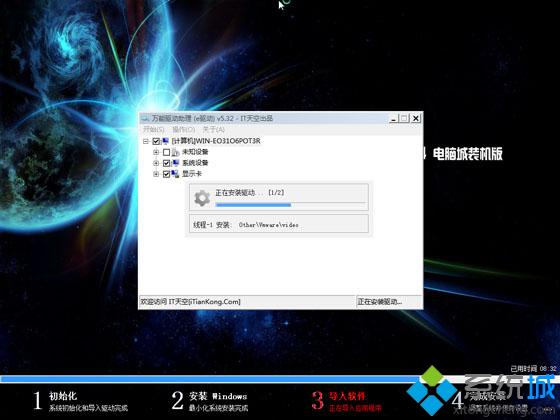
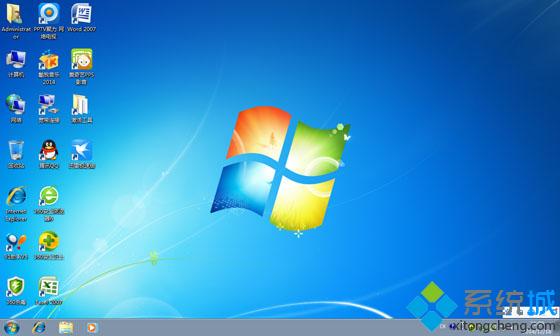
- 進入桌面:微調完成自動重啟進入 Win7 桌面,安裝大功告成。
常見問題
- 無法進入 PE:確認 U 盤啟動模式(UEFI/Legacy)與主機板設定一致。
- 找不到硬碟:BIOS 中 SATA 模式嘗試切換 AHCI/IDE/RAID。
- 安裝卡住:檢查 .gho 檔案完整性(MD5 校驗),或換支 U 盤重製。