Windows XP Windows 7 Windows 2003 Windows Vista Windows 綜合教學 Linux 系統教學
Windows 10 Windows 8 Windows 2008 Windows NT Windows Server 電腦軟體教學

Win7 畫面鍵盤 (OSK) 開啟與關閉完整教學:滑鼠鍵盤雙管齊下

編輯:Win7 系統應用技巧

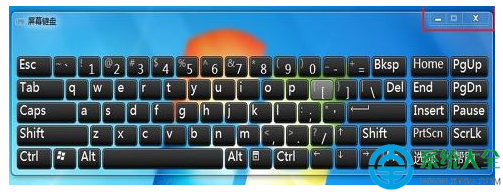
Win7 內建 畫面鍵盤 (On-Screen Keyboard, osk.exe),可在實體鍵盤故障、觸控螢幕裝置、無障礙操作等情境下替代輸入。以下提供標準開啟/關閉與進階設定教學。
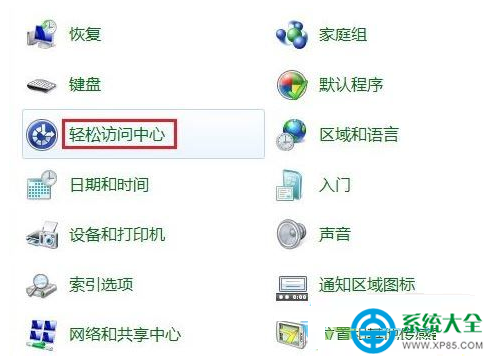
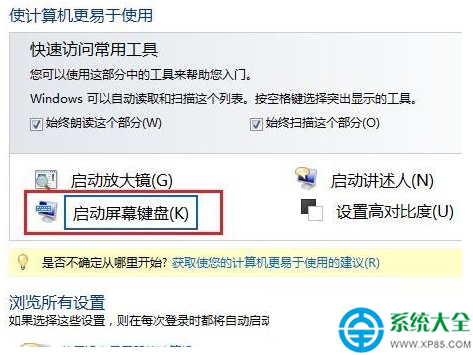
方法一:透過控制台「輕鬆存取中心」

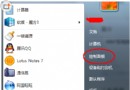
  1. Win → 控制台 → 檢視模式改 大圖示 → 輕鬆存取中心。
  2. 左側選 「啟動畫面鍵盤」,鍵盤即浮現桌面。
  3. 關閉:直接點鍵盤視窗右上角 「×」 或按 Alt+F4。

方法二:快速指令啟動(推薦)

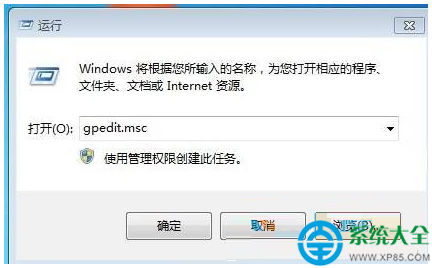
  • Win+R → 輸入 osk → Enter(最快)。
  • 開始功能表搜尋「畫面鍵盤」點擊開啟。
  • 命令提示字元 / PowerShell 執行 osk。

進階設定與技巧

功能操作方式適用情境
鍵盤版面切換鍵盤右側「選項」鍵 → 選擇標準/精簡/數字鍵盤螢幕狹小/觸控操作
點擊聲音選項 → 勾選「按鍵按下時發出聲音」視力不佳/確認輸入
數字鍵盤常駐選項 → 勾選「開啟數字鍵盤」試算表/會計輸入
游標停留點選選項 → 「游標停留」/「掃描模式」調整速度行動不便/眼控/開關掃描
開機自動啟動輕鬆存取中心 → 「使用電腦不需鍵盤」 → 勾選「使用畫面鍵盤」無實體鍵盤的觸控裝置/Kiosk 模式

常見問題 Q&A

Q: 畫面鍵盤打不出中文/注音?
A: 畫面鍵盤僅送出虛擬鍵碼,輸入法切換仍靠實體鍵盤 Ctrl+Space 或 Alt+Shift,或在語言列點選輸入法。
Q: 關閉後下次開機又自動跳出?
A: 取消「輕鬆存取中心 → 使用電腦不需鍵盤 → 使用畫面鍵盤」勾選。
Q: 觸控螢幕按鍵無反應?
A: 確認螢幕驅動正常、Tablet PC Input Service 服務啟動、校準觸控 (控制台 → 硬體和音效 → 平板電腦設定 → 校準)。

掌握 osk 指令與「輕鬆存取中心」雙管道,Win7 畫面鍵盤隨叫隨到、用完即走,無障礙輸入零負擔。

Copyright © Windows教程網 All Rights Reserved