Windows 7 任務列通知區域的「操作中心」旗幟圖示 (白旗/紅叉) 持續彈出維護、備份、Windows Update、防火牆、UAC 等提示,若覺得干擾,可透過群組原則徹底隱藏圖示並停用通知機制。
適用版本
- Windows 7 專業版 / 企業版 / 旗艦版 (支援
gpedit.msc 群組原則編輯器)。
- 家用版/家用基本版 無群組原則編輯器,需修改登錄 (見文末替代方案)。
操作步驟
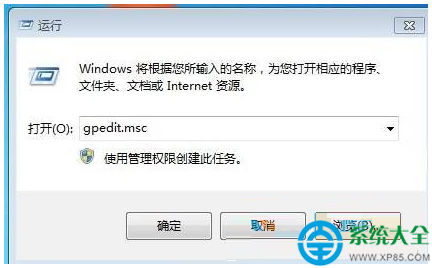
- 開啟群組原則編輯器:
Win + R → 輸入 gpedit.msc → Enter。
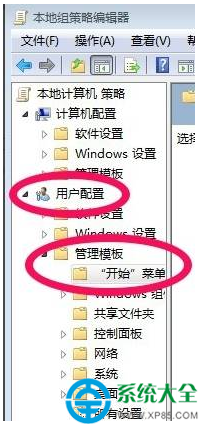
- 定位設定路徑:
依序展開:
使用者設定 → 系統管理範本 → 開始功能表和工作列
- 啟用隱藏操作中心圖示:
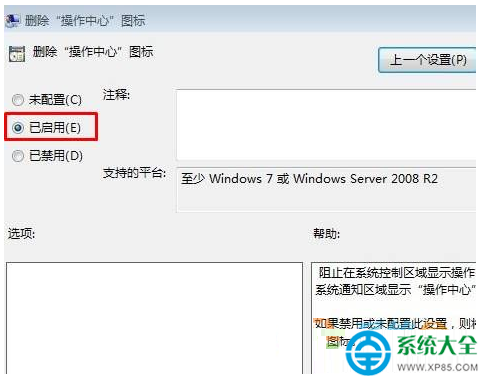
右側清單找到 「移除『操作中心』圖示」 (Remove the Action Center icon) → 雙擊開啟 → 選擇 「已啟用」 →「套用」→「確定」。
- 生效:
註冊登出/重新登入 或 重新開機 即可看到任務列通知區域不再顯示白旗圖示,相關彈出通知亦停止。
家用版/無 gpedit.msc 替代方案:登錄修改
- Win+R →
regedit → 定位至:
HKEY_CURRENT_USER\Software\Microsoft\Windows\CurrentVersion\Policies\Explorer
- 右鍵空白處 →「新增」→「DWORD (32 位元) 值」 → 命名:
HideSCAHealth → 數值資料:1。
- 同樣在:
HKEY_LOCAL_MACHINE\SOFTWARE\Microsoft\Windows\CurrentVersion\Policies\Explorer
建立相同值 (需系統管理員權限)。
- 重新登入生效。
進階:選擇性停用特定通知 (而非全部隱藏圖示)
若仍想保留操作中心圖示但只關閉特定類別提示:
- 控制台 →「系統及安全性」→「操作中心」→ 左側「變更操作中心設定」。
- 取消勾選不想接收的訊息類別 (如「Windows 備份」、「Windows 疑難排解」、「檢查更新」等)。
- 此法僅停用通知彈出,圖示仍保留。
恢復操作中心圖示
- 群組原則:將「移除『操作中心』圖示」設為「未設定」或「已停用」。
- 登錄:刪除
HideSCAHealth 值或改為 0。
注意事項
- 隱藏圖示**不會停用** Windows Update 自動更新、防火牆保護、UAC 防護等核心安全功能,僅停用視覺提醒。
- 企業環境建議透過網域群組原則 (GPO) 統一部署,避免使用者自行關閉導致錯過重要安全警示。
- Win7 已於 2020/1/14 結束主流支援,建議升級至 Windows 10/11 獲得持續安全更新。