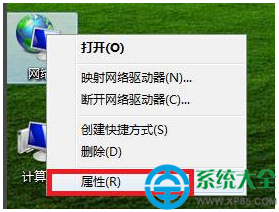
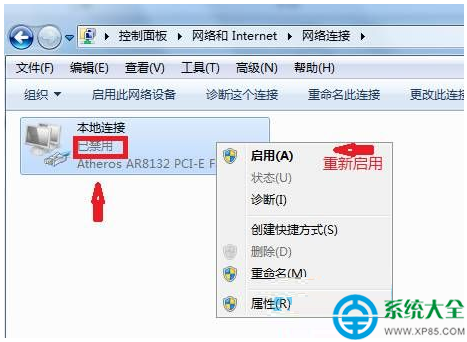
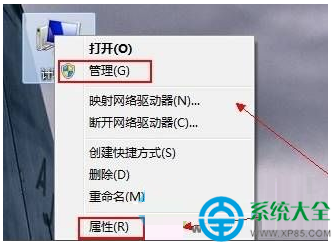
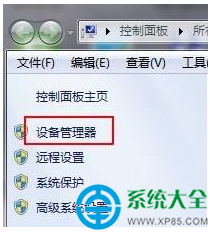
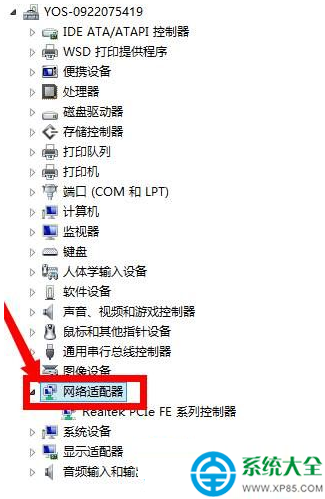
Windows 7 「區域連線」 (乙太網路/有線網卡介面) 顯示灰色「已停用」狀態,導致無法上網。透過「網路和共用中心」或「裝置管理員」兩種途徑即可快速啟用。

| 可能原因 | 排查方向 |
|---|---|
| 網卡驅動程式損壞/版本錯誤 | 裝置管理員 → 網卡右鍵 → 更新驅動程式 / 解除安裝裝置 (勾選刪除驅動) → 重開機自動重裝 / 官網下載最新版安裝 |
| BIOS 中網卡被停用 | 開機進入 BIOS (F2/Del/F10) → Integrated Peripherals / Onboard Devices → Onboard LAN / LAN Controller → Enabled → F10 存檔離開 |
| 網卡硬體故障/虛擬網卡衝突 | 嘗試停用其他虛擬網卡 (VirtualBox/VMware/Bluetooth/Teredo);更換 PCIe 插槽/USB 轉網卡測試 |
| 群組原則/登錄限制 | gpedit.msc → 電腦設定 → 系統管理範本 → 網路/網路連線 → 禁止啟用/停用網路介面 → 未設定/已停用 |
| 電源管理關閉裝置以節省電力 | 裝置管理員 → 網卡右鍵 → 內容 → 電源管理 → 取消勾選「允許電腦關閉此裝置以節省電力」 |
cmd → ipconfig → 該介面顯示有效 IPv4 位址、子網路遮罩、預設閘道。「變更介面卡設定」視窗中,右鍵介面 →「重新命名」 → 設為有意義名稱 (如 有線網路、Realtek_GbE、公司內網),方便後續識別與腳本操作。