Windows XP Windows 7 Windows 2003 Windows Vista Windows 綜合教學 Linux 系統教學
Windows 10 Windows 8 Windows 2008 Windows NT Windows Server 電腦軟體教學

Win7 系統使用印表機掃描功能完整教學:從放原稿到儲存檔案

編輯:Win7 系統應用技巧

Windows 7 內建「Windows 传真和掃描」/「掃描儀和照相機精靈」可直接操作多功能印表機 (MFP) 的掃描功能,無需安裝廠商繁瑣的完整軟體套件。以下提供從硬體放置到檔案儲存的 9 步驟完整操作指南。
前置條件

  • 印表機已透過 USB/網路正確連接電腦。
  • 已安裝印表機驅動 (含掃描驅動),「裝置和印表機」中顯示印表機圖示且狀態正常。
  • 印表機支援平面掃描 (平板式) 或自動送稿器 (ADF)。

操作步驟

  1. 放置原稿:
    掀開掃描平台蓋板,將文件/證件/相片**列印面朝下**對齊角落定位標記 (通常為左上或右上),輕輕合上蓋板。
    若為 ADF 自動送稿器,將文件堆疊整齊放入送稿槽,調整寬度導板輕夾。
  2. 開啟掃描介面:
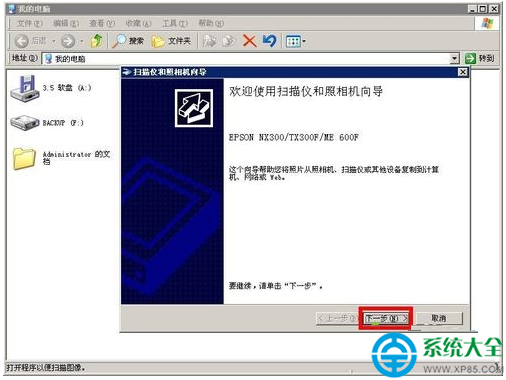
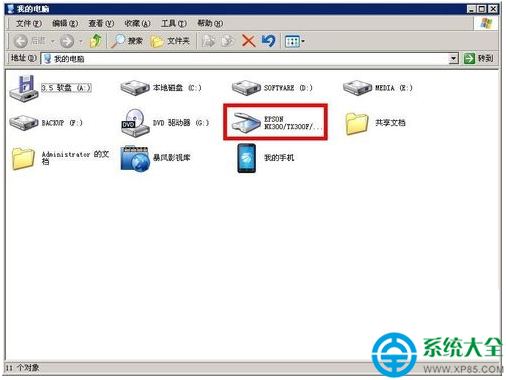
    開啟「電腦」/「我的電腦」→ 在「裝置」區域找到印表機圖示 (通常顯示為掃描儀圖示,類似光碟機圖示) → 雙擊開啟。
    或「控制台」→「裝置和印表機」→ 右鍵印表機 →「開始掃描」。
  3. 選擇掃描應用程式:
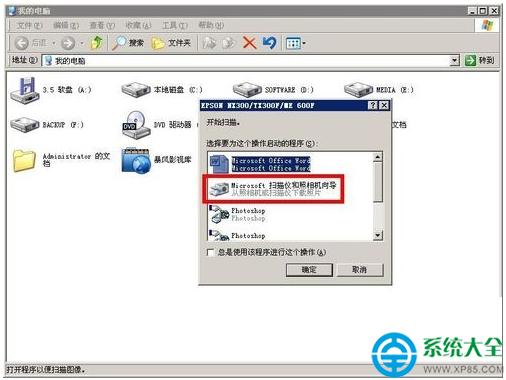
    彈出「選擇要用來開啟此裝置的程式」對話框 → 選擇「Windows 传真和掃描」或「掃描儀和照相機精靈」→ 勾選「永遠使用選定的程式開啟此類檔案」→「確定」。
  4. 預覽與裁切:
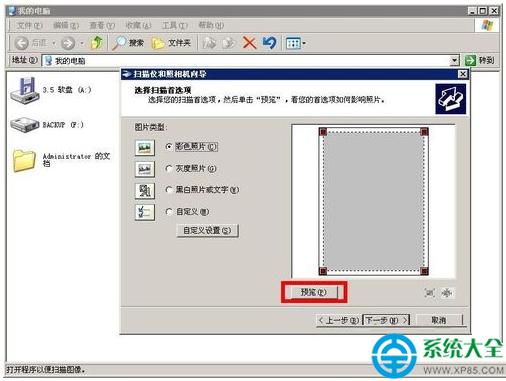
    掃描介面點選「預覽」→ 等待預覽掃描完成 → 在預覽畫面以滑鼠拖曳選取框框選所需區域 (去除多餘邊白、針對特定段落)。
  5. 設定掃描解析度 (關鍵):
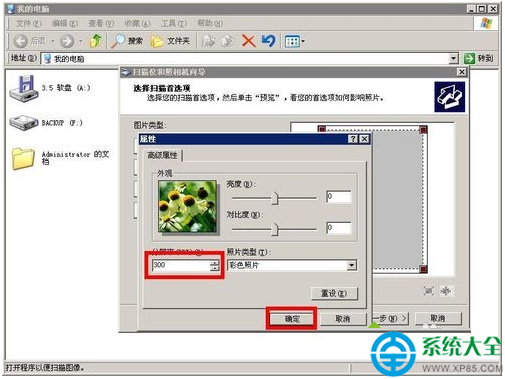
    點選「自訂設定」/「進階設定」/「設定檔」→ 找到「解析度 (DPI)」選項:
    • 150 DPI:一般文件閱讀、網頁上傳、檔案較小。
    • 300 DPI:**推薦標準**,文字銳利、OCR 辨識率高、列印品質佳、檔案大小適中。
    • 600 DPI:高細節照片、線稿、需放大檢視,檔案大 4 倍。
    • 1200 DPI+:專業檔案/底片掃描,檔案極大,通常不需。
    設定完成點選「確定」。
  6. 選擇色彩模式與檔案格式:
    • 色彩模式:彩色 (照片/圖文)、灰階 (黑白文件、較小檔案)、黑白 (純文字、最高壓縮、OCR 最佳)。
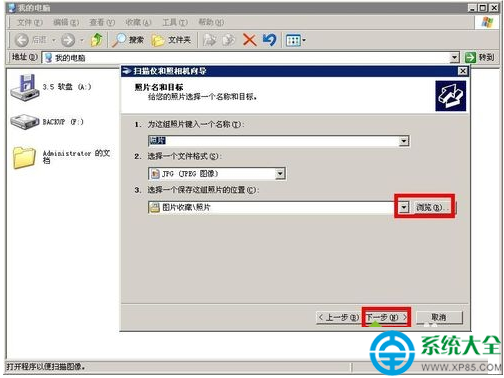
    • 檔案格式:JPG (照片、壓縮)、PNG (無損、透明)、PDF (多頁文件、歸檔、通用)、TIFF (無損、多頁、專業印刷)。
  7. 開始掃描:
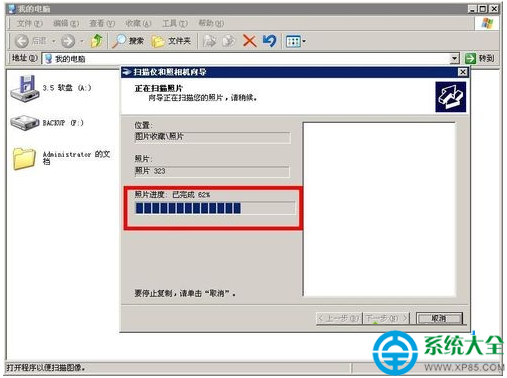
    點選「掃描」/「下一步」→ 觀察進度條 → 完成後自動顯示結果預覽。
  8. 儲存與後續處理:
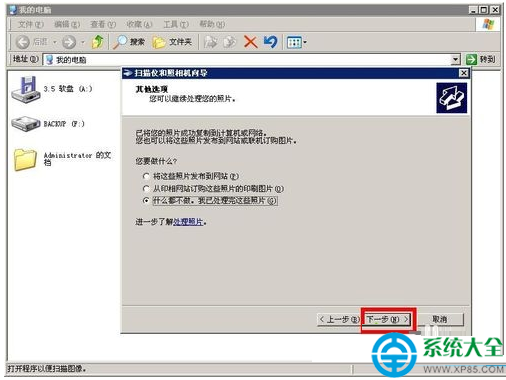
    掃描完成對話框選擇「我已處理完這些圖片」/「無操作」→「下一步」→ 完成精靈 → 自動開啟儲存資料夾 (預設:圖片\掃描日期) 確認檔案。
    可對檔案重新命名、移動、附加郵件、上傳雲端。

常見問題排除

現象原因解決方式
找不到掃描儀圖示/雙擊無反應僅安裝列印驅動、缺少掃描驅動/WIA 驅動官網下載「完整驅動套件」/「掃描驅動」重裝;檢查「影像掃描裝置」裝置管理員狀態
掃描畫面全黑/全白/條紋掃描燈管故障/鏡頭髒汙/蓋板未蓋緊/ADF 滾輪髒汙清潔玻璃平台/白色反射板/ADF 滾輪;確認蓋板平整;測試複製功能排除硬體故障
解析度設定無效/預設 75/96 DPI驅動未正確支援 WIA 介面/使用舊版 TWAIN 介面改用廠商專用掃描軟體 (如 HP Scan、Epson Scan、Canon MF Toolbox) 可完整控制所有參數
網路印表機掃描超時/失敗防火牆封鎖 WSD/TCP 連接埠/網路不穩防火牆允許「Windows 传真和掃描」/印表機 IP;有線網路優先;重啟印表機網路模組

進階技巧

  • 多頁掃描合併為單一 PDF:使用「Windows 传真和掃描」→「新增掃描」→ 選擇「PDF」格式 → 勾選「提示掃描更多頁面」/ 連續放入 ADF 自動合併。
  • OCR 文字辨識:掃描為 300 DPI 黑白/灰階 TIFF/PDF → 使用 Microsoft OneNote (右鍵圖片 →「複製圖片中的文字」)、Google Drive (上傳 → 右鍵 →「用 Google 文件開啟」)、ABBYY FineReader、免費線上 OCR 工具。
  • 自動化掃描腳本:PowerShell + WIA COM 介面可撰寫無人值守掃描腳本,適用批次歸檔場景。
Copyright © Windows教程網 All Rights Reserved