Windows XP Windows 7 Windows 2003 Windows Vista Windows 綜合教學 Linux 系統教學
Windows 10 Windows 8 Windows 2008 Windows NT Windows Server 電腦軟體教學

Win7 網路斷斷續續、延遲高怎麼辦?有線/無線完整排查指南

編輯:Win7 系統應用技巧

Windows 7 使用者常遇到網路不穩:網頁載入慢、遊戲高 Ping、影片緩衝。問題多半出在網卡設定、路由器配置或電源管理上。本文分「有線網路」與「路由器端」兩大面向,提供逐步排查與修復方案。

一、有線網路端:網卡協商速度與電源管理

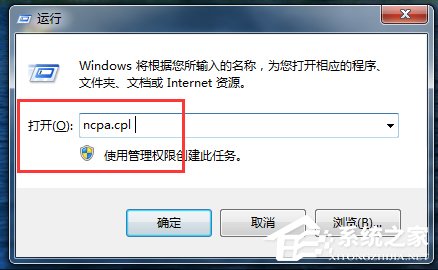
  1. 開啟網路連線:Win+R → 輸入 ncpa.cpl → Enter。
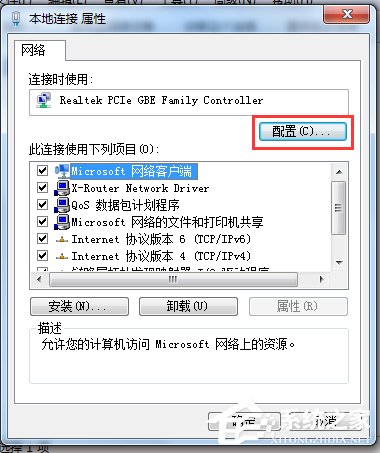
  2. 進入區域連線屬性:右鍵「區域連線」→「內容」。
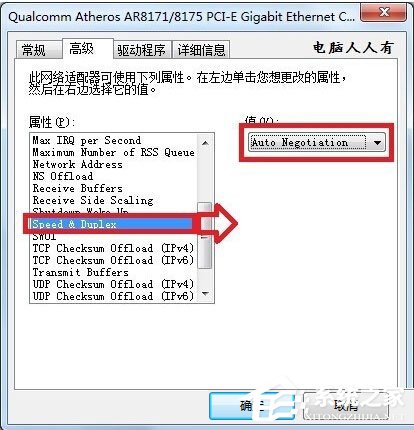
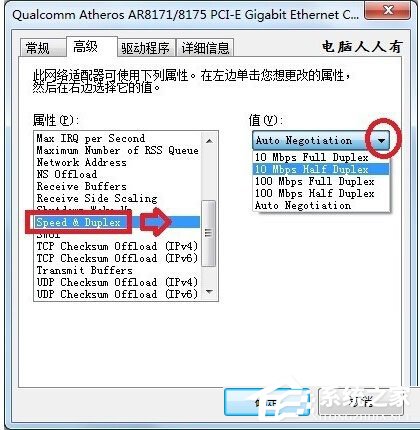
  3. 調整 Speed & Duplex(速度與雙工模式):點擊「設定」→「進階」頁籤 → 找到 Speed & Duplex。
    • 預設為 Auto Negotiation(自動協商),優先嘗試保持自動。
    • 若自動模式仍不穩,嘗試強制設為 10Mbps Half Duplex(10M 半雙工),犧牲速度換取連線容錯率,適合老舊網路線/交換器環境。
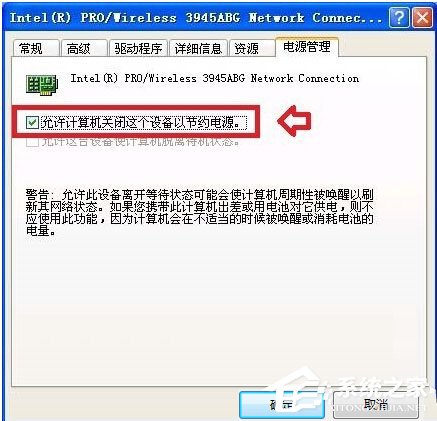
  4. 關閉網卡省電功能:同一「進階」頁籤或「電源管理」頁籤,取消勾選「允許電腦關閉此裝置以節省電源」。

二、路由器端:物理連接與設定重置

  1. 確認網線埠位正確:WAN 接外部線(Modem/光纖),LAN 接電腦/交換器,勿插錯。
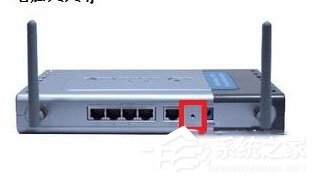
  2. 重置路由器:電源開啟狀態下,用細針長按 Reset 孔 5–10 秒,指示燈全閃後放手。**過程中不可斷電**。
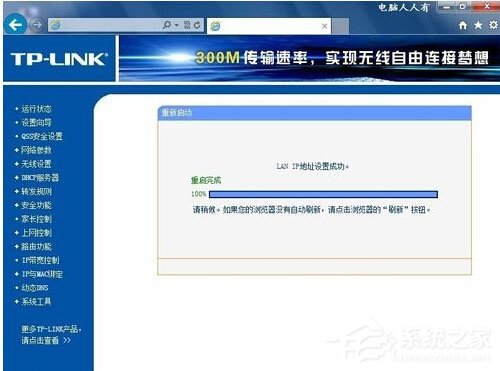
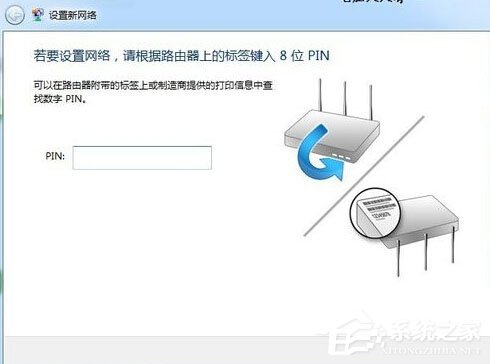
  3. 重新設定 PPPoE/動態 IP/無線參數:登入管理介面(通常 192.168.1.1 或 192.168.0.1)重新輸入帳密、設定 SSID/密碼、選擇較乾淨頻道(1/6/11)。

三、雲端/伺服器環境特別提醒

若為雲主機(如 XMISP 等 IDC),請優先檢查廠商提供的網路面板、防火牆規則、頻寬限制,再在作業系統層面調整。

四、常見誤區與補充建議

  • 🛑 不要盲目更新網卡驅動為「最新版」,穩定版(WHQL 認證)通常相容性最佳。
  • 🛑 同樣網路下手機/其他電腦正常,才確定是單機問題;否則優先檢查 ISP/路由器/網線。
  • ✅ 定期重啟路由器(每週一次)可釋放記憶體、清除連線表,改善穩定度。
Copyright © Windows教程網 All Rights Reserved