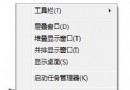
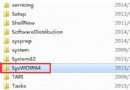
現象
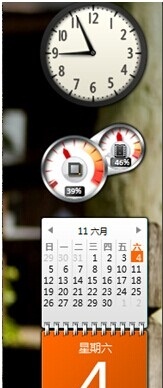
Win7 桌面小工具(CPU 錶、日曆、天氣、幻燈片等)新增後不顯示、右鍵桌面「小工具」能開啟視窗但桌面無圖示、或小工具視窗空白。
核心修復法:重置 Windows 小工具平台功能
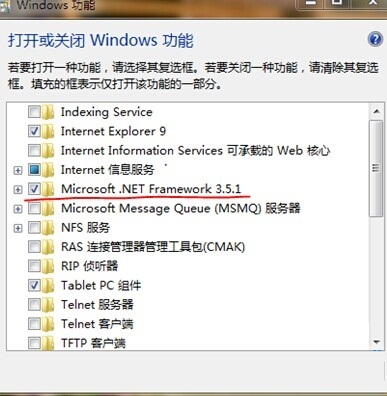
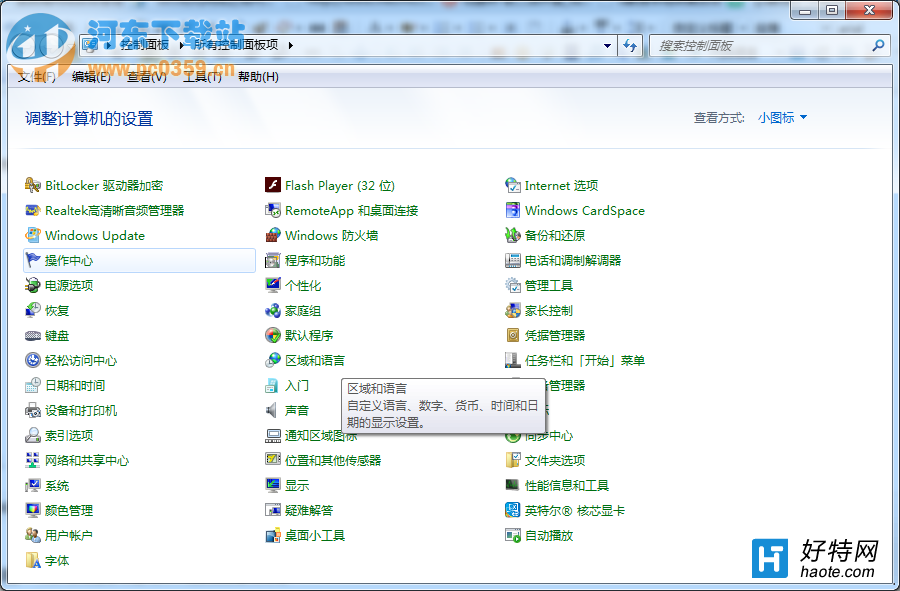
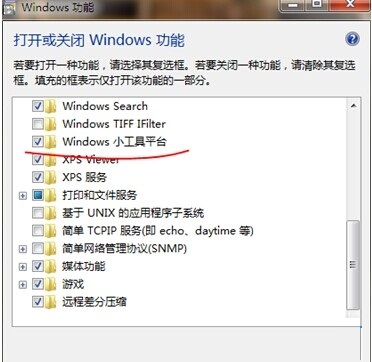
- 控制台 → 程式和功能 → 左側 開啟或關閉 Windows 功能。
- 在列表中找到 Microsoft .NET Framework 3.5.1 → 勾選(若未勾選) → 確定 → 等待安裝完成 → 重新開機。(小工具平台依賴 .NET 3.5)
- 重新開機後若小工具仍不顯示,再次進入 開啟或關閉 Windows 功能。
- 找到 Windows 小工具平台 → 取消勾選 → 確定 → 重新開機(此步驟會移除平台元件)。
- 再次進入 開啟或關閉 Windows 功能。
- 找到 Windows 小工具平台 → 勾選 → 確定 → 重新開機(重新安裝乾淨的平台元件)。
- 開機進入桌面,小工具應恢復正常顯示,新增小工具亦正常運作。
原理
小工具平台元件損毀/快取錯誤導致無法載入。「關閉功能 → 重開機 → 開啟功能 → 重開機」強制系統重新註冊/安裝核心 DLL、修復註冊表鍵值、清除殘留快取,相當於平台層面的「重裝」。
補充排查
- 確認 `sidebar.exe` 進程在工作管理員中運行(若無,手動執行 `%ProgramFiles%\Windows Sidebar\sidebar.exe`)。
- 檢查 `%LocalAppData%\Microsoft\Windows Sidebar` 資料夾權限(使用者需有完全控制權)。
- 掃描系統檔案:管理員 CMD 執行 `sfc /scannow`。
- 若特定小工具(如天氣)不工作,可能是線上服務停止(微軟已停止官方小工具資料源),需改用第三方替代品(如 8GadgetPack、Rainmeter)。
三次重開機換來小工具重生,值得一試!