VMware Workstation 卸載後常殘留虛擬網卡、系統服務、登錄檔鍵值,導致重裝失敗或網路異常。單靠控制台「解除安裝」不夠乾淨,需依序停用服務、結束進程、移除虛擬網卡、刪除安裝目錄與登錄檔。以下為完整徹底卸載流程。
第一階段:停用並禁用 VMware 系統服務
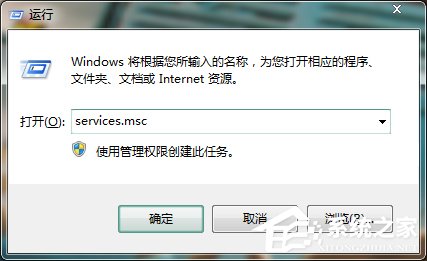
- Win+R 輸入
services.msc 開啟服務管理員。
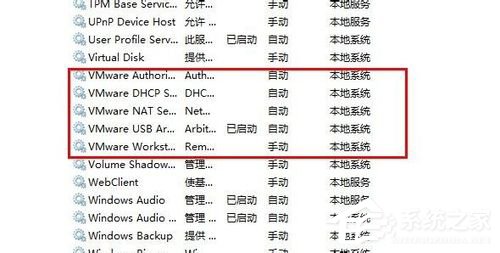
- 找出所有以 VM 開頭的服務(如
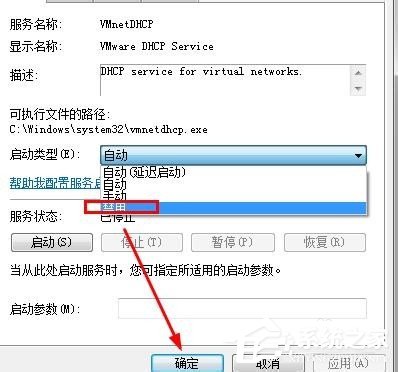
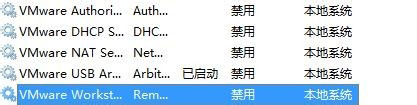
VMware Authorization Service、VMware DHCP Service、VMware NAT Service、VMware USB Arbitration Service 等)。
- 逐一雙擊 → 「啟動類型」改為「停用」 → 「服務狀態」點選「停止」 → 確定。
第二階段:結束所有 VMware 相關進程
- Ctrl+Shift+Esc 開啟工作管理員 → 「進程」/「詳細資料」索引標籤。
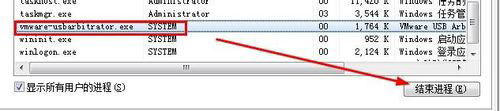
- 找出所有 VM 開頭進程(
vmware.exe、vmware-tray.exe、vmnat.exe、vmnetdhcp.exe 等)。
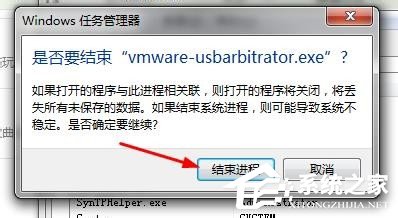
- 逐一右鍵 → 「結束工作」/「結束進程樹」。
第三階段:移除虛擬網路介面卡
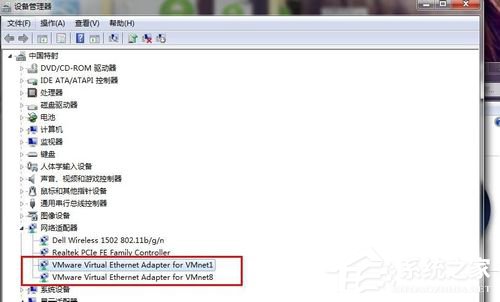
- 右鍵「電腦」→ 「內容」→ 「裝置管理員」。
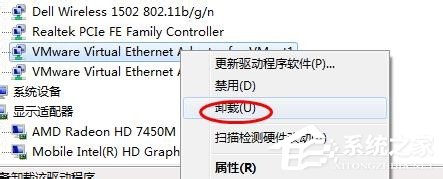
- 展開「網路介面卡」,找出所有 VMware Virtual Ethernet Adapter(通常為 VMnet0、VMnet1、VMnet8 等)。
- 逐一右鍵 → 「解除安裝裝置」→ 確認刪除。
第四階段:刪除安裝目錄與登錄檔殘留
- 以總管瀏覽安裝目錄(預設
C:\Program Files (x86)\VMware\VMware Workstation)。
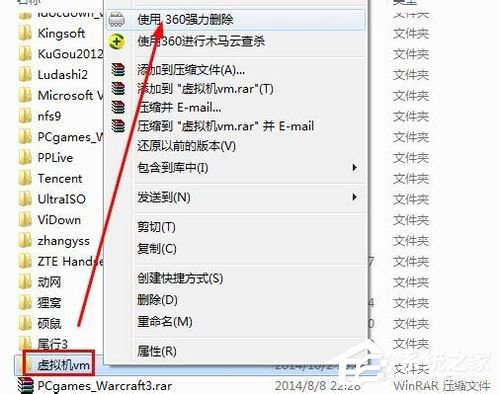
- 若有「360 強力刪除」/「Geek Uninstaller」等工具,右鍵目錄選擇強力刪除(可同步清理登錄檔)。
- 手動刪除:全選目錄內容 → Shift+Delete 永久刪除。
- (選擇性)開啟
regedit 搜尋 VMware 關鍵字,謹慎刪除明屬 VMware 的鍵值(備份登錄檔後操作)。
第五階段:重新開機驗證
- 重開機後檢查:服務管理員無 VM 服務、工作管理員無 VM 進程、裝置管理員無虛擬網卡、安裝目錄不存在、控制台「程式和功能」列表無 VMware 項目。
- 若一切乾淨,即完成徹底卸載,可放心重裝新版或其他虛擬機軟體。
一鍵腳本替代方案(進階)
可編寫批次檔(.bat)依序執行 sc stop、sc config ... disabled、taskkill /f /im vm*.exe、pnputil /delete-driver 移除虛擬網卡驅動、rd /s /q 刪除目錄,實現自動化乾淨卸載。