檔案刪不掉、提示「正在被使用」、「存取權限不足」、「檔案名稱過長」?CMD del 搭配 /F /S /Q 參數直擊底層,配合通配符批次清除,連資料夾樹也能一鍵抹除。本文詳解參數、實戰範例、誤刪救援。
cmd → Ctrl+Shift+Enter。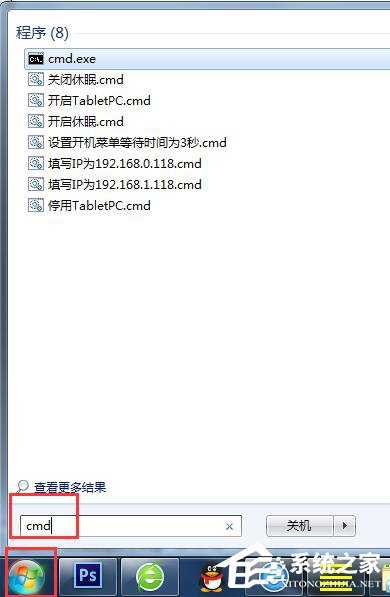
del /? 查看完整參數說明。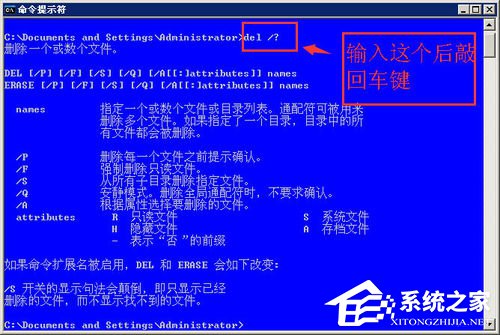
| 參數 | 功能 |
|---|---|
/F | 強制刪除唯讀檔案 |
/S | 刪除指定目錄及所有子目錄中的檔案(遞迴) |
/Q | 安靜模式,不提示確認(慎用!) |
/A:屬性 | 依屬性篩選:R(唯讀) H(隱藏) S(系統) A(封存) - (前綴否定) |
刪除單一檔案(強制、不提示):
del /F /Q C:\TimeEventNSIS.log

刪除單一資料夾內所有檔案(含子目錄):
del /F /S /Q C:\XXX資料夾\*.*

刪除特定副檔名(如所有 .txt、.log、.tmp):
del /F /S /Q C:\XXX\*.txt
del /F /S /Q C:\XXX\*.log
del /F /S /Q C:\XXX\*.tmp

使用通配符 * ?:
del /F /S /Q C:\XXX\Report_???.pdf

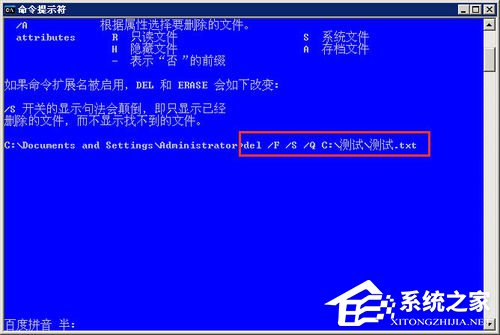
del 無法刪除資料夾結構,需搭配:
rmdir /S /Q C:\XXX資料夾
或
rd /S /Q C:\XXX資料夾
resmon)→ CPU 分頁 → 關聯控制代碼搜尋檔名 → 結束進程。del / rmdir。
/Q 無提示確認,/S 遞迴全刪,執行前請三次確認路徑,建議先 dir 目標路徑 預覽將刪除清單。
掌握 del /F /S /Q 與 rmdir /S /Q,頑固檔案、垃圾資料夾、病毒殘留通通一鍵淨空!