Windows 7 嚴重崩潰 (無法開機、安全模式也進不去、自動修復失敗),核心排查方向為 硬碟實體故障 與 系統檔案毀損。本文提供 U 盤 PE 啟動 → 判斷硬碟生死 → DiskGenius 壞道掃描修復 → 資料搶救 → 重裝系統的完整實戰流程。
準備工作
- 另一台正常電腦 + ≥ 8GB U 盤。
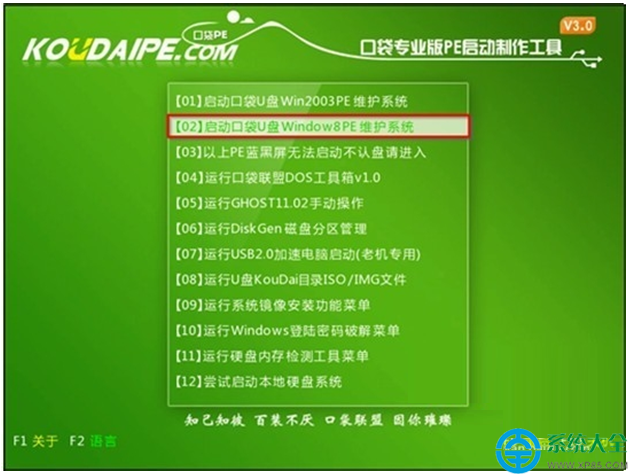
- 下載 微PE/伏羲/老毛桃/口袋 PE / Ventoy + WinPE ISO 製作啟動 U 盤。
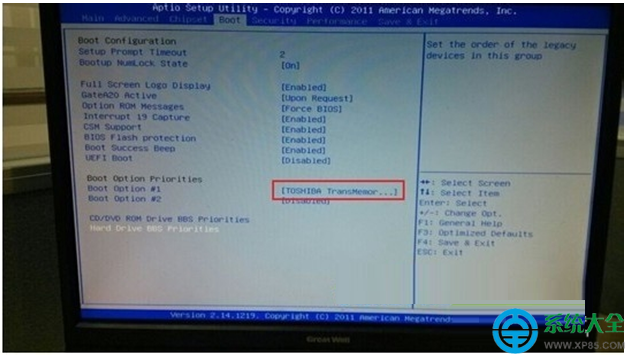
- 目標電腦插入 U 盤,開機狂按 Del/F2/F12/Esc 進 BIOS 設定 U 盤第一啟動。
實戰流程
1. 進入 PE 判斷硬碟是否被識別
- PE 桌面雙擊「這台電腦」/「電腦」,檢查磁碟機代號是否完整 (C/D/E...)。
- 少盤符/無盤符 → 硬碟極大機率壞死 (PCB 損壞/固件區損壞/磁頭損壞) → 尋求專業資料恢復公司 (開盤恢復),切勿反複通電嘗試。
- 盤符完整 → 進入下一步檢測壞道。
2. DiskGenius 掃描/修復壞道 (關鍵步驟)
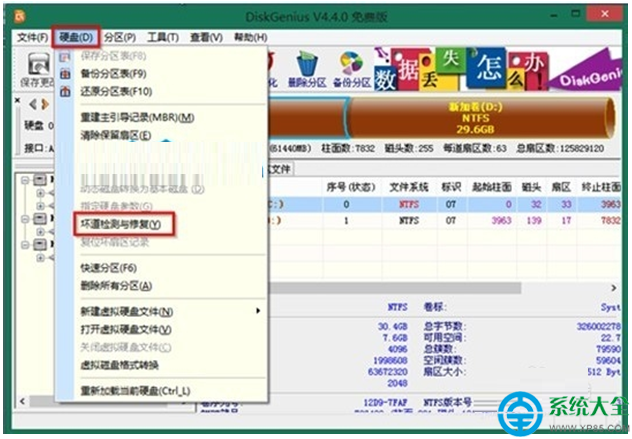
- PE 桌面雙擊 DiskGenius (PE 內建多集成)。
- 選擇目標硬碟 (如 HD0) → 滑鼠右鍵 → 「壞道檢測與修復」。
- 「開始檢測」→ 等待完成 (視容量 30 分鐘 - 數小時)。
- 結果分析:
- 無壞道/少量可修復 → 點擊「嘗試修復」→ 重啟進 Windows 驗證。
- 大量壞道/壞軌擴散 → 硬碟壽命將盡,必須更換硬碟,修復僅為緩兵之計。
3. 資料搶救 (優先於一切修復)
- DiskGenius → 選擇分區 → 「檔案」→ 「複製到」→ 存至外接硬碟/大容量 U 盤/網路共享。
- 優先搶救:文件庫、桌面、資料庫、郵件、財務檔案、不可重現資料。
- 若分區損壞無法掛載 → 「分區恢復」/「按檔案類型恢復」 (深度掃描)。
4. 系統層面修復 (硬碟健康前提下)
- PE 中執行:
sfc /scannow /offbootdir=C:\ /offwindir=C:\Windows (離線修復)。
- 修復 BCD 引導:
bootrec /scanos、bootrec /fixmbr、bootrec /fixboot、bootrec /rebuildbcd。
- 若修復無效 → 重裝系統 (唯一徹底解)。

避坑指南
- 壞道修復會損壞資料:修復前 必須先搶救資料。
- 不要在壞硬碟上反複重裝系統:每次寫入加速壞軌擴散,資料永久遺失風險指數級上升。
- SSD 無壞道概念:SSD 故障表現為掉盤/讀寫降速/固件損壞,用 CrystalDiskInfo 看健康度/總寫入量/保留區狀態。
- 專業資料恢復:物理故障 (異響/不識別/大量壞道) → 斷電靜置 → 尋找 無塵室開盤 資格公司,切勿自行拆蓋/找電腦店嘗試。