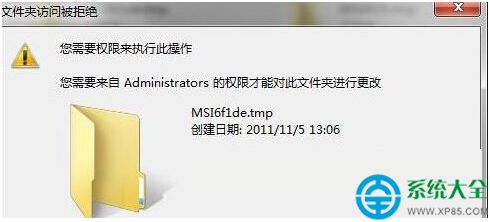
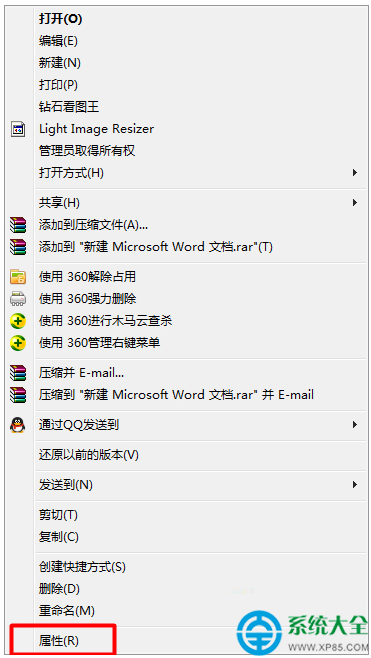
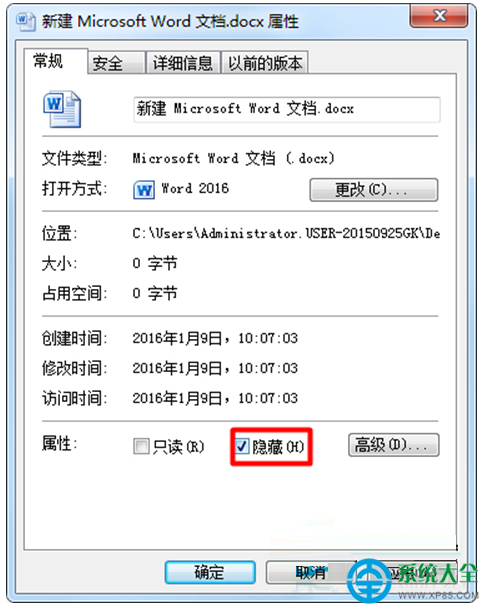
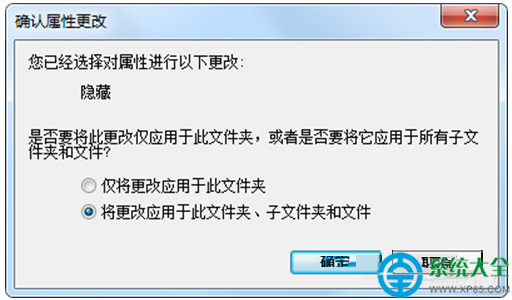
Windows 7 隱藏資料夾的標準方式是設定「隱藏」屬性,配合資料夾選項「不顯示隱藏檔案/資料夾」即可達到一般防窺效果。本文提供圖形化、命令列、系統屬性三種操作方式,並說明「隱藏」與「加密/權限」的本質區別。
# 隱藏資料夾及其內容 (含子目錄/檔案)
attrib +h +s +r "D:\SecretFolder" /s /d

# 取消隱藏
attrib -h -s -r "D:\SecretFolder" /s /d

# 參數說明:
# +h 隱藏屬性  +s 系統屬性 (資料夾選項中「隱藏受保護的作業系統檔案」生效)  +r 唯讀屬性
# /s 處理匹配檔案  /d 處理資料夾本身
| 方式 | 防禦等級 | 繞過難度 | 適用場景 |
|---|---|---|---|
| 屬性隱藏 + 資料夾選項 | 視覺隱藏 | 極低 (資料夾選項一改即見) | 防非專業人士誤觸/誤刪 |
| attrib +s +h (系統+隱藏) | 視覺隱藏+略強 | 低 (取消勾選「隱藏受保護系統檔案」即見) | 防好奇心較重使用者 |
| NTFS 權限 (ACL) 移除讀取權限 | 真·存取控制 | 高 (需管理員權限/繼承修改) | 多使用者環境真正隔離資料 |
| EFS 加密 (右鍵→內容→進階→加密內容) | 資料機密性 | 極高 (無憑證/金鑰無法解密) | 攜帶敏感資料/筆電防竊 |
| BitLocker 加密整個磁碟/可攜磁碟 | 全盤機密性 | 極高 (無密鑰/恢復金鑰無法掛載) | 筆電/移動硬碟/資料安全合規 |