Windows 7 內建 WIA (Windows Image Acquisition) 掃描介面,無需安裝廠商大型軟體即可完成文件/照片掃描。本文提供兩種開啟方式:標準控制台流程與指令列秒開法,並補充常見驅動/服務排查步驟。
方法一:控制台 → 裝置和印表機 (圖形介面標準流程)
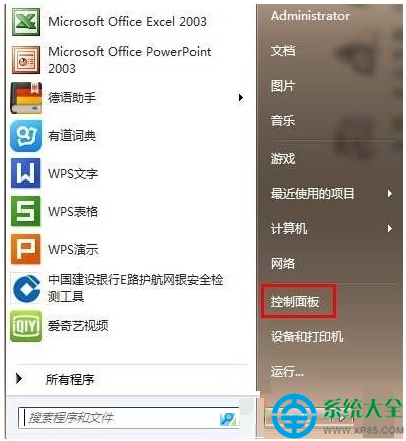
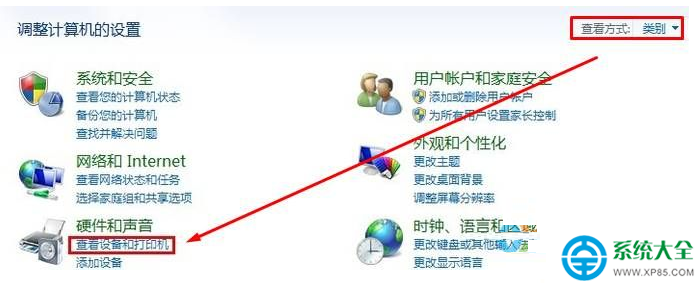
- 開始 → 控制台。
- 檢視模式切為 類別 → 點選 檢視裝置和印表機。
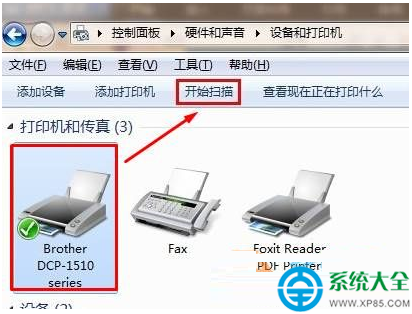
- 在印表機/掃描儀清單中,右鍵目標多功能印表機/掃描儀圖示 → 選擇 開始掃描。
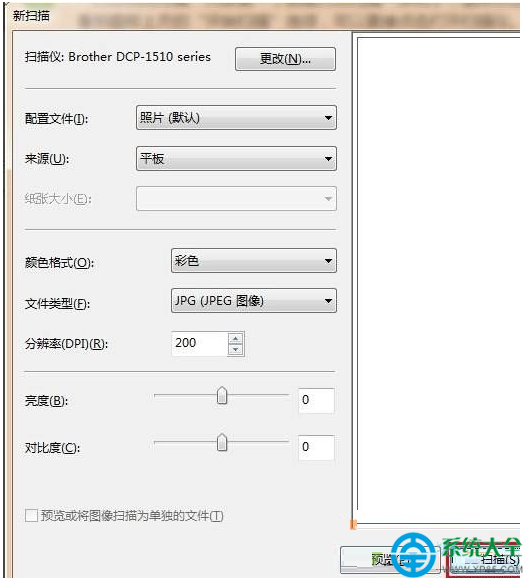
- 「新掃描」對話框設定:
• 設定檔:照片/文件/自訂
• 色彩:彩色/灰階/黑白
• 解析度 (DPI):150/300/600
• 格式:JPG/PDF/PNG/TIFF/BMP
- 放置原稿 → 蓋蓋 → 點選 掃描 → 完成後預覽可裁切/旋轉 → 匯入 指定資料夾/檔名。
方法二:執行 wiaacmgr (最快直達掃描介面)
- Win+R → 輸入
wiaacmgr → Enter。
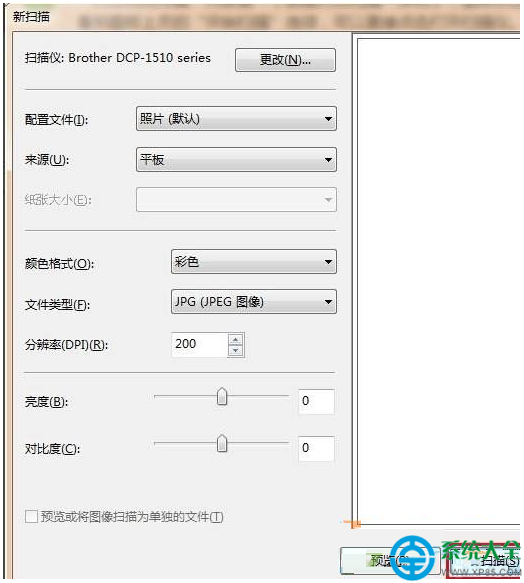
- 直接跳出「新掃描」對話框,略過控制台層層點選。
- 建議建立桌面捷徑:右鍵桌面 → 新增 → 捷徑 → 位置
wiaacmgr → 命名「掃描儀」。
常見問題快速排查
| 現象 | 檢查項目 | 解決方式 |
|---|
| 裝置和印表機找不到掃描儀 | 裝置管理員 → 影像裝置 | 重裝廠商驅動 / 更新驅動程式 |
| wiaacmgr 提示找不到裝置 | services.msc → Windows Image Acquisition (WIA) | 啟動類型設為自動 → 啟動服務 |
| 掃描畫面全黑/條紋 | 平台玻璃/燈管/感光元件 | 清潔玻璃 / 更換燈管 / 送修 |
| 多頁僅掃第一頁 | ADF 自動進紙器設定 | 掃描來源選 ADF、導紙板夾緊原稿 |
| 64 位系統找不到 32 位驅動 | 驅動程式位數不符 | 下載對應 x64 版完整驅動套件 |
掃描參數快速參考
- 150 DPI:文字文件、OCR、檔案最小
- 300 DPI:標準歸檔、列印品質、PDF 存證
- 600 DPI:照片、圖紙細節、需放大檢視
- 彩色 24-bit:一般文件/照片
- 灰階 8-bit:黑白文件、檔案較小
- 黑白 1-bit:純文字/傳真、檔案最小
進階:TWAIN vs WIA
- WIA:Windows 內建、介面簡潔、支援基本參數、無需額外安裝。
- TWAIN:廠商提供、功能豐富 (雙面、自動裁切、OCR 整合、批次命名規則)、需安裝完整驅動套件。
- 專業歸檔/大量掃描建議使用廠商 TWAIN 介面 (如 ScanSnap Manager、Epson Scan、HP Scan)。