藍牙裝置異常、需重裝驅動或更換硬體時,必須先完整移除舊驅動。本文提供「裝置管理器卸載」與「原安裝程式移除」兩種方法,並強調勾選「刪除驅動程式軟體」以避免殘留造成衝突。
方法一:裝置管理器卸載(標準做法)
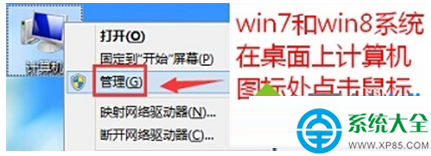
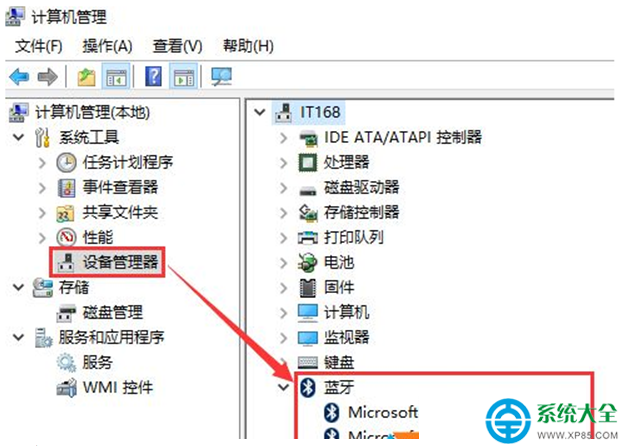
- 桌面「電腦」右鍵 ► 「管理」 ► 「裝置管理員」。
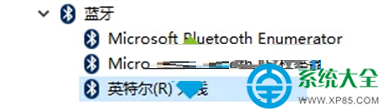
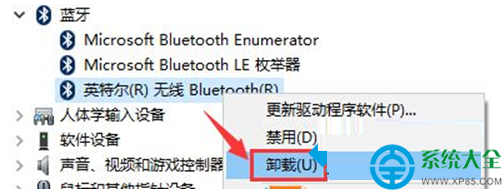
- 展開「藍牙」類別,右鍵目標裝置 ► 「解除安裝裝置」。
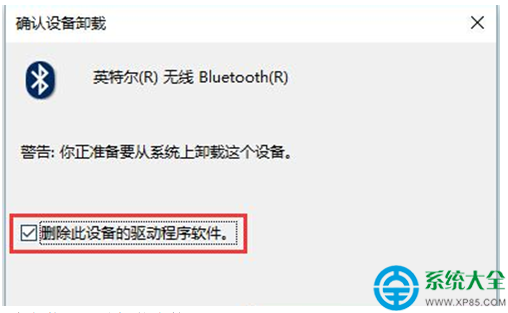
- ⚠ 關鍵步驟:在確認對話框**務必勾選「刪除此裝置的驅動程式軟體」** ► 「解除安裝」。
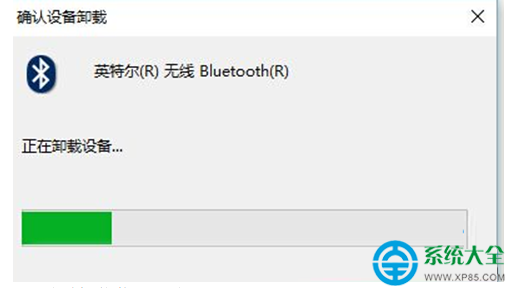
- 等待進度條完成,重新整理確認裝置已消失。
方法二:原安裝程式移除(適用於驅動附帶安裝精靈)
- 下載對應藍牙裝置最新驅動安裝檔並執行。
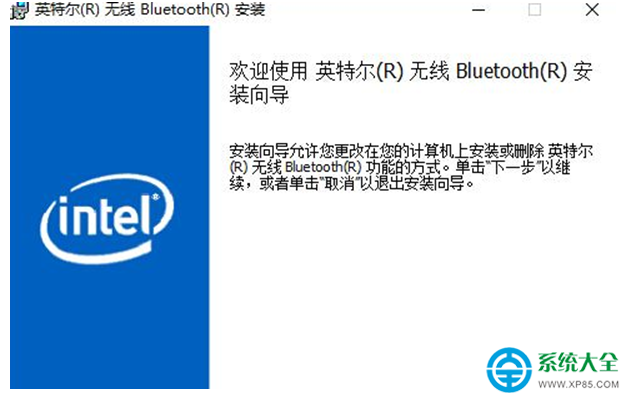
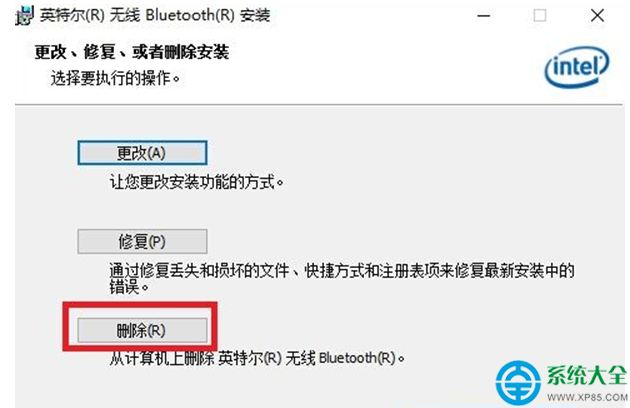
- 安裝精靈偵測到舊版本時,會詢問動作,選擇「移除」或「解除安裝」。
- 完成後重新開機,再執行安裝檔進行全新安裝。
後續建議
- 卸載完成後重新開機,確保驅動檔案完全釋放。
- 安裝新驅動前,建議先至廠商官網下載最新版本,避免舊版相容性問題。
- 若藍牙裝置在裝置管理員中顯示「代碼 10」或「未知裝置」,嘗試掃描硬體變更或更新驅動程式。