Win7 系統插入 USB 滑鼠(含無線滑鼠接收器)無反應、裝置管理員顯示未知裝置或代碼 43。原因可能涉及 USB 埠供電、驅動程式損毀、硬體故障、系統服務異常。以下提供由淺入深的五大排除方案。
排除步驟
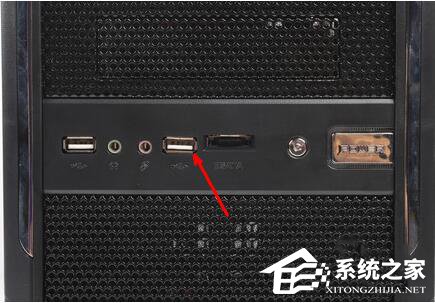
- 更換 USB 埠並重新開機:拔下滑鼠 → 插入其他 USB 埠(優先使用機箱後方主板直連埠)→ 重新開機,觀察是否自動安裝驅動。
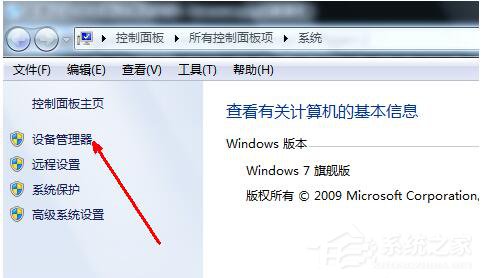
- 解除安裝並重新安裝滑鼠驅動(需暫用 PS/2 滑鼠操作):
① 右鍵「電腦」→「管理」→「裝置管理員」。
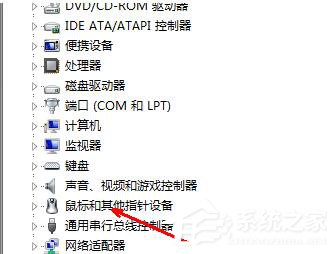
② 展開「滑鼠和其他指標裝置」→ 右鍵目標滑鼠 →「解除安裝」→ 勾選「刪除驅動程式軟體」。
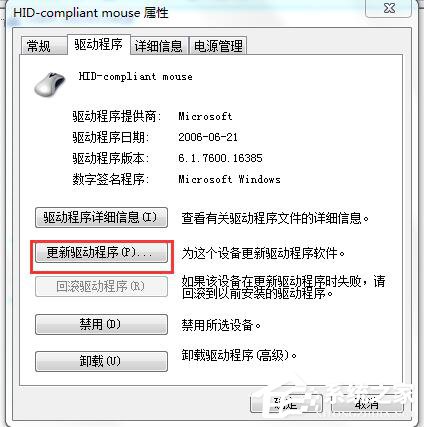
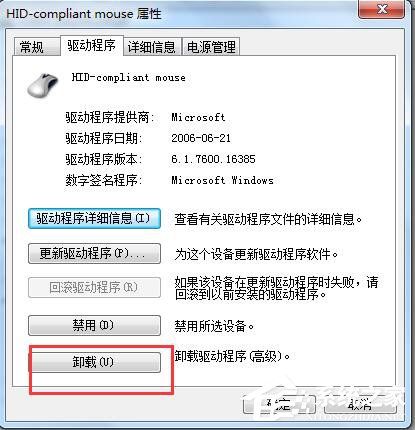 ③ 拔除 PS/2 滑鼠,插入 USB 滑鼠 → 系統自動重新安裝驅動。若無反應,右鍵該裝置 →「更新驅動程式軟體」→「自動搜尋」。
- 檢查 USB 硬體接觸:快速插拔數次改善氧化/接觸不良;檢查 USB 埠是否鬆動;嘗試其他電腦測試滑鼠本身是否損壞。
- 關閉 USB 選擇性暫停節電:裝置管理員 →「通用序列匯流排控制器」→ 每個「USB Root Hub」內容 →「電源管理」→ 取消勾選「允許電腦關閉這個裝置以節省電源」。
- 大型硬體變更後重裝系統:若近期更換主機板/CPU,硬體抽象層 (HAL) 不匹配導致 USB 驅動異常,建議全新安裝 Windows 以確保驅動相容性。
90% 情況透過步驟 1-4 即可解決。若滑鼠在其他電腦正常、更換埠/重裝驅動/關閉節電均無效,請考慮主機板 USB 控制器硬體故障。