Win8 引入鎖定畫面動態壁紙,Win7 透過登錄檔啟用 OEMBackground 機制,同樣可自訂鎖定畫面背景(Win+L 畫面),五步驟完成個性化。
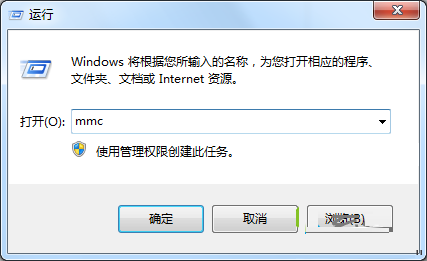
regedit → 定位 HKEY_LOCAL_MACHINE\SOFTWARE\Microsoft\Windows\CurrentVersion\Authentication\LogonUI\Background。OEMBackground (DWORD),若無則新建。雙擊修改數值為 1(0=預設背景,1=自訂 OEM 背景)。C:\Windows\System32\oobe\info\backgrounds\backgroundDefault.jpg,放入上述目錄。在 backgrounds 目錄依解析度命名多張圖片,系統會自動選擇最匹配者:
backgroundDefault.jpg (預設)
background1920x1080.jpg
background1366x768.jpg
background1280x1024.jpg 等
電腦設定 → 系統管理範本 → 系統 → 登入 → 一律使用自訂登入背景。鎖定畫面將顯示自訂壁紙,搭配時間/日期/通知,體驗接近 Win8/10 鎖定畫面風格。