每顆硬碟都擁有獨一無二的序號,這就像硬碟的身分證字號。當電腦安裝多顆硬碟時,透過序號即可精準辨識目標裝置。本文將詳細說明在 Windows 7 環境下,如何使用命令提示符(CMD)搭配 diskpart 工具快速查看硬碟序號。
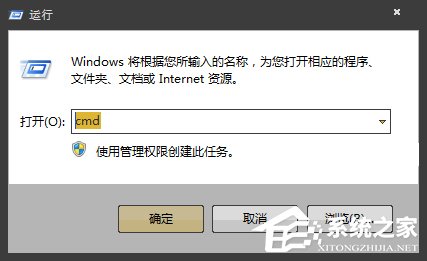
按下 Win + R 呼叫「執行」視窗,輸入 cmd 並按下 Enter 鍵。
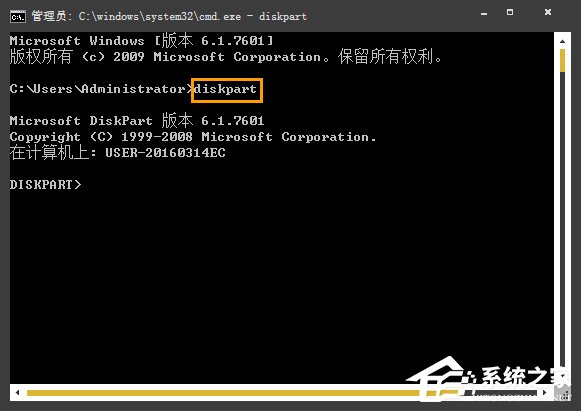
在 CMD 視窗中輸入 diskpart 並按 Enter,即可進入磁碟管理模式。
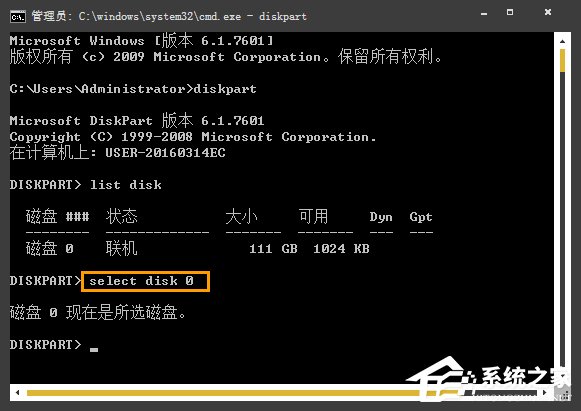
輸入 list disk 指令,系統會顯示所有連接的實體磁碟(如磁碟 0、磁碟 1 等)。
假設要查詢的是第一顆硬碟,輸入 select disk 0 並按 Enter 確認選取。
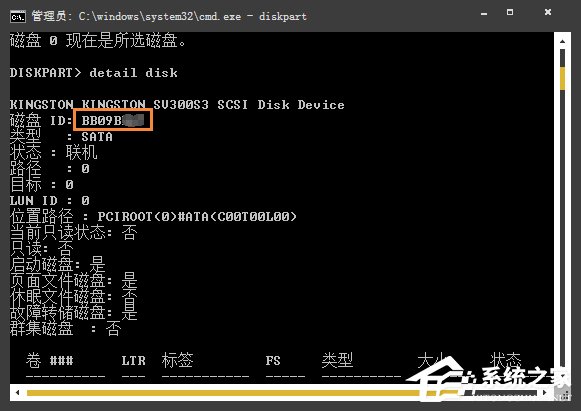
輸入 detail disk 指令,畫面將顯示該磁碟的完整資訊,其中 磁碟 ID 即為硬碟序號。
理論上硬碟序號具有全域唯一性。若發現兩顆硬碟序號完全相同,極可能其中一顆為仿冒或翻新產品,建議謹慎使用並向供應商查詢。
Win7 無法關機?啟用群組原則「自動終止阻礙關機的應用程式」強制關機
Win7 超級管理員 Administrator 帳戶消失?電腦管理 → 本地使用者啟用內建 Administrator
Win7 右鍵新增 Word 文件失效?註冊表 Office 分支匯出備份後重建 ShellNew 鍵值
Windows 7 內建造字編輯器:自訂專屬字體與符號,打造獨特視覺風格
Win7 筆電開啟攝影機提示「攝影機被佔用」怎麼解決?五大方案:停用虛擬攝影機、QQ 選擇正確裝置、啟動服務、360 優化還原、重裝驅動
Win7 電腦卡頓/當機八大原因與解決方案:虛擬記憶體、啟動項、驅動、硬體全面排查
Win7 系統無線路由器橋接設定完整教學(含 PC 環境與主路由配置)
Windows 7 存取 NAS/Samba 伺服器失敗?修改登錄 LmCompatibilityLevel 降低驗證等級