Windows 7 任務欄預設的輸入法圖示(中文輸入法顯示「中」、英文顯示「EN」)過於單調?其實只需幾步驟,即可將輸入法圖示換成系統內建圖示或自訂 `.ico` 檔案,打造專屬桌面風格。
操作步驟
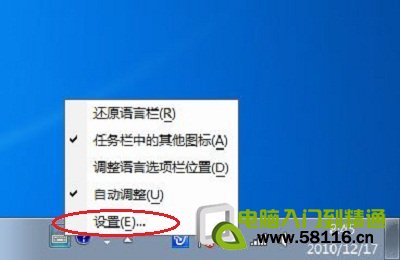
- 開啟輸入法設定
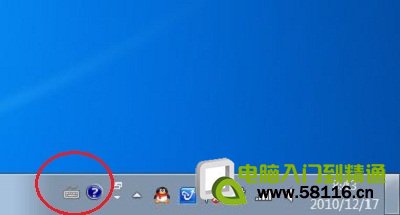
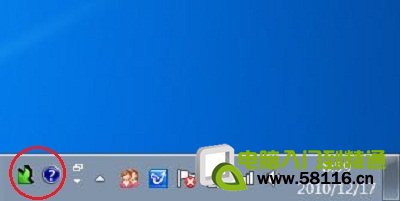
滑鼠右鍵點擊任務欄輸入法圖示 → 選擇「設定」。
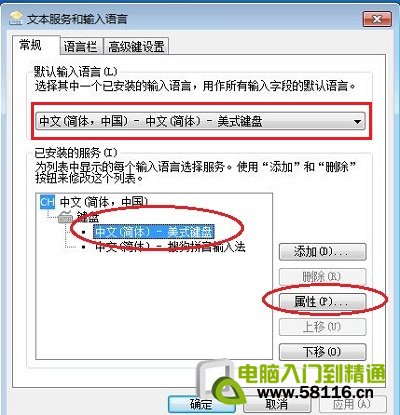
- 選擇目標輸入法並開啟屬性
在「文字服務和輸入語言」視窗 → 「一般」索引標籤 → 已安裝服務清單中選擇「中文 (繁體) - 美式鍵盤」或您常用的輸入法 → 點擊右側「內容」。
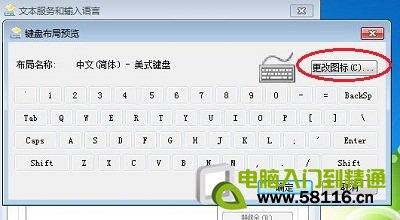
- 更換圖示
在鍵盤版面預覽視窗 → 點擊「變更圖示」 → 從系統圖示庫選擇,或點擊「瀏覽」選取自訂 `.ico` 檔案 → 確定。
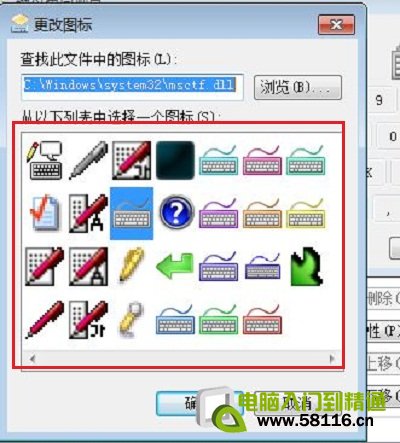
- 完成
一路點擊「確定」關閉所有視窗,任務欄輸入法圖示即更新為新圖示。
小提醒
- 自訂 `.ico` 檔建議尺寸 16×16 或 32×32 像素,透明背景效果最佳。
- 若要還原預設,同樣路徑選擇系統預設圖示即可。
- 此設定僅影響目前使用者帳號。