《紅色警戒》(Red Alert)系列是許多玩家的童年回憶,但在 Windows 7 上直接執行舊版遊戲常會遇到畫面閃爍、顏色異常、無法全螢幕或直接閃退等問題。透過設定「相容性模式」與「以系統管理員身分執行」,即可讓經典老遊戲在 Win7 上順利執行。
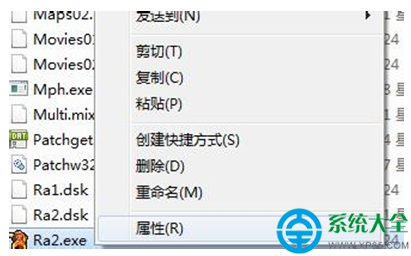
步驟 1:開啟遊戲執行檔屬性
找到《紅色警戒》的遊戲主程式(通常為 RA.exe、Ra95.exe 或捷徑),滑鼠右鍵選擇「內容」。
步驟 2:切換至相容性索引標籤
在內容視窗中點選上方的「相容性」索引標籤。

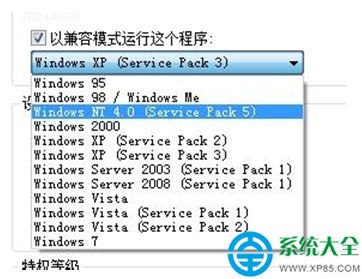
步驟 3:啟用相容模式並選擇 Windows NT 4.0 (SP5)
勾選「以相容模式執行這個程式」,下拉選單選擇 Windows NT 4.0 (Service Pack 5)。這是執行早期 DirectDraw 遊戲最穩定的模式。
步驟 4:勾選以系統管理員身分執行
在「權限等級」區塊,勾選「以系統管理員身分執行此程式」,確保遊戲有足夠權限存取登錄檔與遊戲目錄寫入存檔。

步驟 5:確定並啟動遊戲
點擊「套用」→「確定」,雙擊遊戲執行檔即可進入遊戲。
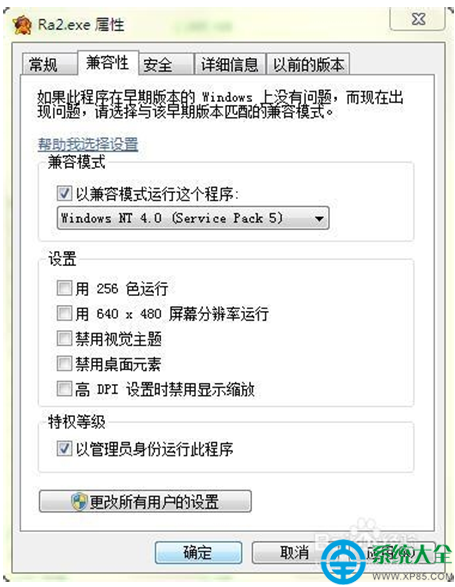
進階技巧:若遊戲畫面仍有色彩異常(如粉紅/綠色畫面),可在相容性設定中額外勾選「以 640×480 螢幕解析度執行」與「停用桌面合成」。若為《紅警 2》或《尤里的復仇》,建議安裝社群修補補丁(如 CnCNet 客戶端)獲得最佳體驗。