Windows XP Windows 7 Windows 2003 Windows Vista Windows 綜合教學 Linux 系統教學
Windows 10 Windows 8 Windows 2008 Windows NT Windows Server 電腦軟體教學

Vista 開機加速全攻略 (一):深度解析開機原理,對症下藥不盲目優化

編輯:Win7 系統應用技巧

許多用戶關心開機轉幾圈進度條,但盲目優化恐造成系統崩潰。唯有搞懂完整開機機制,才能精準加速。

Vista 完整開機流程

  1. 通電自檢 (POST) → BIOS 讀取 MBR:BIOS 將控制權移交 Windows 啟動管理器 (Bootmgr.exe)。
  2. 啟動選單生成:讀取 BCD (開機設定資料儲存區) 產生多系統選單。
  3. 選單選擇分流:
    • 選 Vista → 執行 Winload.exe。
    • 選休眠喚醒 → 載入 Winresume.exe 還原環境。
    • 選舊版 Windows → 載入 Ntldr.exe 讀取 boot.ini。
  4. 核心載入至登入畫面:Ntoskrnl.exe + hal.dll → 讀取登錄載入驅動 → smss.exe → Wininit.exe、Lsass.exe、services.exe → 顯示登入畫面。
  5. 登入後啟動項目載入:載入用戶設定檔、啟動資料夾/登錄 Run 鍵程式 (QQ、防毒、下載工具等),完成才算真正進入桌面。

優化重點

  • 前 3 步驟優化空間極小 (僅縮短選單等待)。
  • 第 4 步驟:系統字體載入、服務啟動為重頭戲。Vista 優化大師提供服務優化與字體管理功能。
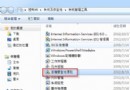
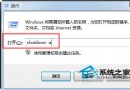
  • 第 5 步驟:用 msconfig 或 Vista 優化大師管理/徹底刪除多餘啟動項。

先用碼表測量當前開機總時間,再針對性優化,才能達到極速開機。

Copyright © Windows教程網 All Rights Reserved