許多 Windows 7 使用者在線安裝 Google Chrome 時,會遇到錯誤代碼 0x80004002(介面不支援),這通常是因為線上安裝程式無法正確下載完整安裝檔、系統缺少必要更新元件,或網路環境限制(如無法存取 Google 伺服器)所導致。最快的解決方式是下載 Chrome 離線完整安裝包 進行安裝。
步驟 1:開啟瀏覽器搜尋下載連結
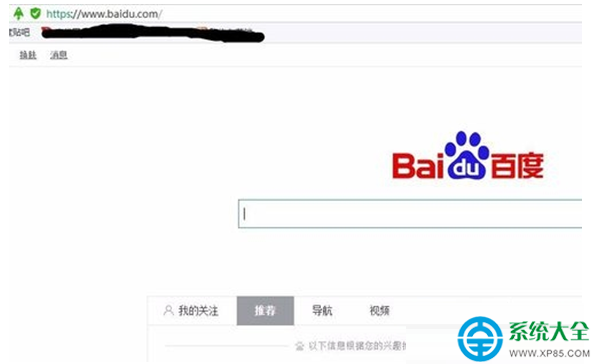
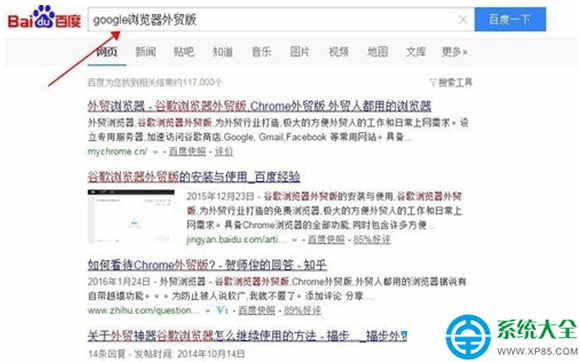
使用 IE 或其他可用瀏覽器開啟百度或 Google,搜尋「Chrome 離線安裝包」或「Google Chrome 企業版/獨立安裝版」。
步驟 2:選擇可信任的下載來源
建議優先選擇 Google 官方網站(google.com/intl/zh-TW/chrome/)或知名軟體下載站(如華軍、天空、非凡等)。搜尋結果中尋找標題包含「離線」、「獨立安裝」、「完整版」、「企業版」關鍵字的連結。

步驟 3:下載並儲存安裝檔
進入下載頁面,選擇適用於 Windows 7 的版本(32 位元或 64 位元),點擊下載並將檔案儲存到桌面或好找的資料夾。離線安裝包通常約 80-120 MB。

步驟 4:以系統管理員身分執行安裝
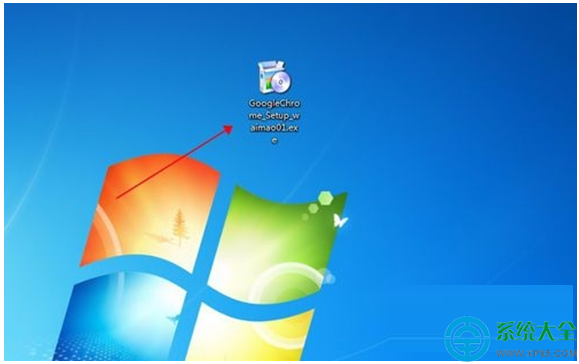
找到下載的 ChromeStandaloneSetup64.exe(或 32 位元版),滑鼠右鍵選擇「以系統管理員身分執行」,依照畫面指示完成安裝。
步驟 5:啟動 Chrome 驗證
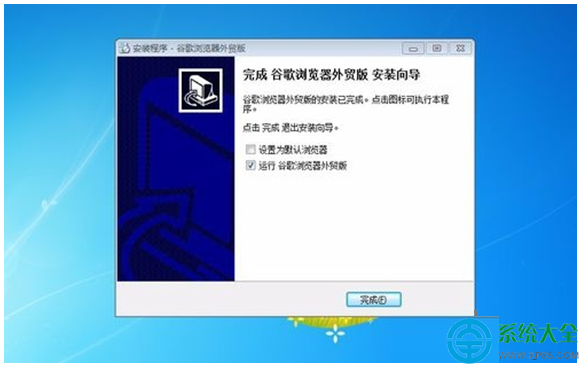
安裝完成後,Chrome 會自動啟動。若能正常開啟網頁,即表示問題解決。
補充說明:若離線安裝仍失敗,請確認 Windows 7 已安裝 Service Pack 1(SP1)及最新更新(特別是 KB2919355 相關更新),並嘗試暫時關閉防毒軟體後再安裝。